
Telefon · zakázky · kalendář

Zavěsíš. Nadiktuješ. Hotovo.

Aplikace pro telefonování, která pracuje s tvým kalendářem, pro řemeslníky v terénu. Nemusíš přenášet žádná data: od začátku používá kalendář, který už máš.

  1. Hovor+420 600 000 023
  2. ZakázkaNora Nováková · výměna akumulátoru
  3. Kalendářst. 7. října · 7:00
  • Plná verze na 14 dní zdarma
  • Bez registrace, bez účtu
  • Android 8.0 nebo novější
  • Tvůj den i offline

Bez závazků

  • Když skončíš, všechno zůstaneTvoje zakázky jsou v tvém Kalendáři Google, zákazníci v kontaktech a dál v nich můžeš hledat. Nic se neztratí.
  • Po zkušební době o nic nepřijdešBezplatná verze Light ponechává vytáčení, seznam hovorů, kontakty i vyhledávání. Vidíš dnešek a zítřek a denně můžeš přidat 2 zakázky a 10 záznamů; dřívější zakázky zůstanou v kalendáři.
  • Nesbíráme tvoje dataŽádný účet, žádný vlastní server a žádné statistiky o tom, co v aplikaci děláš.
  • Roční předplatné, žádný měsíční poplatekPlatíš jednou ročně, přes Google Play.
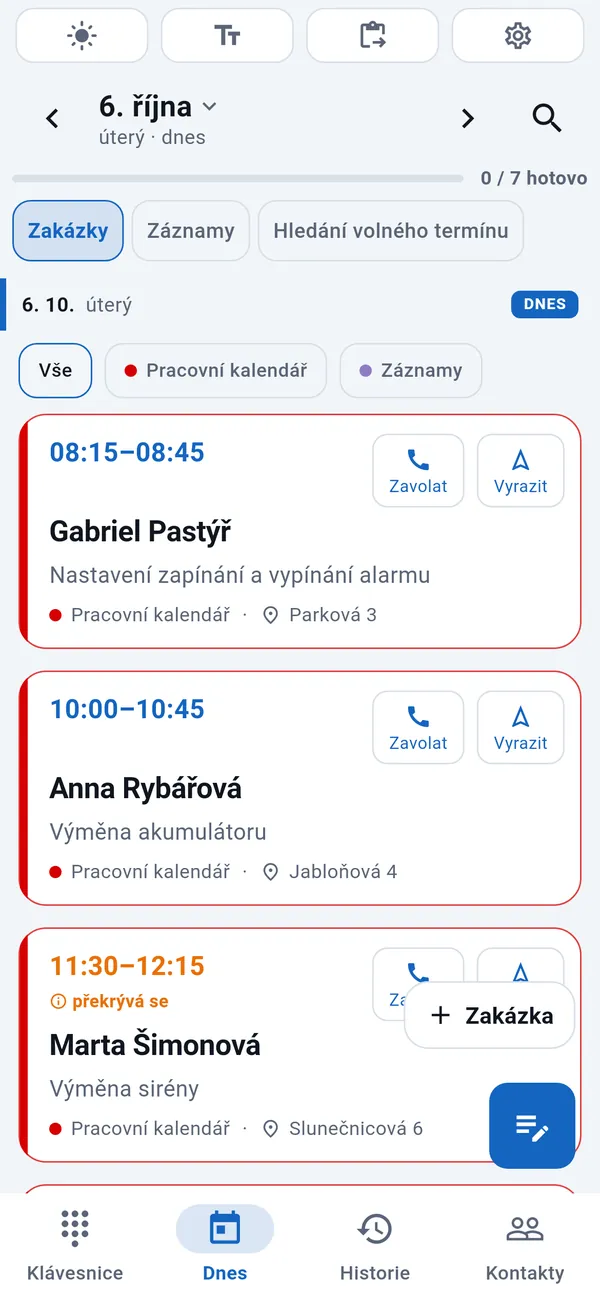
Karta Dnes ve WorkDialeru: seznam dnešních zakázek s časem, jménem zákazníka, druhem práce a adresou.

Za minutu

Podívej se, jak to funguje

Šedesát sekund a uvidíš, jak se z telefonátu stane zakázka v tvém kalendáři.

Video je v angličtině. Načte se z YouTube až po kliknutí.

Když zvoní

Než to zvedneš, víš, kdo volá a proč.

Pokud máš v kalendáři zakázku k číslu, které volá, uvidíš ji už během zvonění: další zakázku – nebo, když žádná není, tu poslední – s termínem, druhem práce a místem, a pod ní tvou poslední poznámku o zákazníkovi. I když volající není v tvých kontaktech: jméno se vezme ze zakázky v kalendáři.

Žádné hledání během hovoru ani doptávání: od první věty víš, o co jde. Platí to i v bezplatné verzi Light.

Nora Nováková

+420 600 000 023

Příchozí hovor

Zítra 07:00

Výměna akumulátoru

Nádražní 12, Kolín

Kód brány 1234, pes je zavřený

Přetažením doprava přijmeš hovor

Ukázka s vymyšlenými údaji.

I bez signálu

Tvůj den máš po ruce i bez signálu.

WorkDialer pracuje s kalendářem uloženým v telefonu, ne se vzdáleným serverem. Proto i bez mobilních dat vidíš dnešní zakázky s časem, adresou a telefonním číslem a v historii hovorů pořád najdeš zakázku každého volajícího i své poznámky.

Ve sklepě, na vesnici, na horách nebo v zahraničí bez roamingu. Co mezitím přidáš, zůstane uložené a při příští synchronizaci se dostane do kalendáře; co přidali jiní, se objeví, jakmile se telefon znovu synchronizuje.

DnesOffline
  • 7:00Nora Novákovávýměna akumulátoru
  • 9:30Anna Rybářovároční servis
  • 13:00Alexandr Černýobhlídka, nový alarm
Ukázka s vymyšlenými údaji.
  • Co jsem slíbil?Denní zápis je seřazený podle zákazníků, ne podle hodin.
  • Kam jedu?Dnešní zakázky z tvého kalendáře, s tlačítkem na navigaci.
  • Kdy tam budu?Třemi klepnutími připravíš zprávu „Budu u vás za 30 minut“ a odešleš ji v aplikaci pro zprávy.
  • Co ještě zbývá?Co zůstalo otevřené, na konci dne nezmizí.

Pracovní den s WorkDialerem

Deset obrazovek – od ranního přehledu až po uzavřenou zakázku. Na snímcích jsou smyšlená ukázková data.

01 / 10

Celý den na jeden pohled

Dnešní zakázky popořadě, s adresami, na jedno klepnutí.

Karta Dnes ti sestaví den z tvého Google Kalendáře: kdo na tebe čeká, kdy, kde a s jakou prací. Každá karta má tlačítka Zavolat a Vyrazit, takže jedním klepnutím spustíš hovor nebo navigaci. Nahoře vidíš, kolik zakázek už máš hotových.

02 / 10

Kam se vejde ještě jedna zakázka?

Hledání volného termínu ti ukáže mezery ve dni.

Vyber, kolik času potřebuješ, od půl hodiny do tří hodin. Aplikace ti ukáže volná místa, případně nejbližší den s volným termínem. Termín můžeš nabídnout ještě během hovoru a zakázku zapsat jedním klepnutím.

03 / 10

Víš, kdo volal – a proč

Historie hovorů propojená se zakázkami.

U každého hovoru vidíš, jestli má zákazník zakázku v tvém kalendáři, kdy a kde. Zmeškané hovory svítí nahoře a hned pod nimi je poznámka, kterou sis po hovoru nadiktoval. Když voláš zpět, už víš, o co jde.

04 / 10

Zákazníci i s jejich zakázkami

Kontakty, které si pamatují poslední návštěvu.

U každého zákazníka ukazuje seznam kontaktů termín a druh příští nebo poslední zakázky. Podle jména nebo čísla ho najdeš raz dva a zavoláš jedním klepnutím.

05 / 10

Klávesnice, která zná tvoje zákazníky

Už po pár číslicích ti nabídne, koho hledáš.

Jak píšeš číslo nebo jméno, hned se ukážou odpovídající zákazníci. Velká tlačítka, která trefíš i uprostřed práce. K dispozici je rozložení pro leváky i praváky.

06 / 10

Všechno, co potřebuješ o zákazníkovi vědět

Adresa, zařízení, minulé návštěvy a tvoje poznámky na jedné stránce.

Stránka zákazníka ukazuje adresu, naplánovanou zakázku, co sis naposledy nadiktoval a kdy jsi u něj byl. Dlaždicemi dole jedním klepnutím zavoláš, přidáš zakázku nebo připravíš SMS o příjezdu.

07 / 10

Všechny podrobnosti zakázky na jednom místě

Co, kde, kdy – a jedno tlačítko, když je hotovo.

Stránka zakázky ukazuje druh práce, poznámku, adresu a čas a cokoli z toho změníš jedním klepnutím. Když se den protáhne, tlačítkem Posunout zakázku přesuneš. Na konci ji uzavřeš tlačítkem Označit jako hotové.

08 / 10

Zakázku uzavřeš jedním krokem

Řekni, co jsi udělal – a můžeš jet dál.

Po dokončení zakázky do malého okna napíšeš nebo nadiktuješ, co jsi udělal, a klepneš na Uzavřít zakázku. V kalendáři ti zůstane záznam, co jsi dělal a kdy.

09 / 10

Ze SMS rovnou zakázka, bez přepisování

Vlož zprávu – telefonní číslo a den se vyčtou samy.

Když ti zákazník pošle SMS, co potřebuje, stačí ji zkopírovat a vložit. WorkDialer z ní vyčte telefonní číslo a den; jméno – a když chceš, i adresu – označíš klepnutím v textu. Klepni na Vytvořit zakázku a otevře se nová zakázka, ve které už zpráva je.

10 / 10

Nová zakázka, už vyplněná

Doplníš jen druh práce a čas.

Nová zakázka se otevře předvyplněná: jméno, telefonní číslo, den ze zprávy a text od zákazníka. Podle potřeby doplníš adresu, vybereš druh práce a čas a zakázka se zapíše do tvého kalendáře.

01 / 10

Celý den na jeden pohled

Karta Dnes ti sestaví den z tvého Google Kalendáře: kdo na tebe čeká, kdy, kde a s jakou prací. Každá karta má tlačítka Zavolat a Vyrazit, takže jedním klepnutím spustíš hovor nebo navigaci. Nahoře vidíš, kolik zakázek už máš hotových.

02 / 10

Kam se vejde ještě jedna zakázka?

Vyber, kolik času potřebuješ, od půl hodiny do tří hodin. Aplikace ti ukáže volná místa, případně nejbližší den s volným termínem. Termín můžeš nabídnout ještě během hovoru a zakázku zapsat jedním klepnutím.

03 / 10

Víš, kdo volal – a proč

U každého hovoru vidíš, jestli má zákazník zakázku v tvém kalendáři, kdy a kde. Zmeškané hovory svítí nahoře a hned pod nimi je poznámka, kterou sis po hovoru nadiktoval. Když voláš zpět, už víš, o co jde.

04 / 10

Zákazníci i s jejich zakázkami

U každého zákazníka ukazuje seznam kontaktů termín a druh příští nebo poslední zakázky. Podle jména nebo čísla ho najdeš raz dva a zavoláš jedním klepnutím.

05 / 10

Klávesnice, která zná tvoje zákazníky

Jak píšeš číslo nebo jméno, hned se ukážou odpovídající zákazníci. Velká tlačítka, která trefíš i uprostřed práce. K dispozici je rozložení pro leváky i praváky.

06 / 10

Všechno, co potřebuješ o zákazníkovi vědět

Stránka zákazníka ukazuje adresu, naplánovanou zakázku, co sis naposledy nadiktoval a kdy jsi u něj byl. Dlaždicemi dole jedním klepnutím zavoláš, přidáš zakázku nebo připravíš SMS o příjezdu.

07 / 10

Všechny podrobnosti zakázky na jednom místě

Stránka zakázky ukazuje druh práce, poznámku, adresu a čas a cokoli z toho změníš jedním klepnutím. Když se den protáhne, tlačítkem Posunout zakázku přesuneš. Na konci ji uzavřeš tlačítkem Označit jako hotové.

08 / 10

Zakázku uzavřeš jedním krokem

Po dokončení zakázky do malého okna napíšeš nebo nadiktuješ, co jsi udělal, a klepneš na Uzavřít zakázku. V kalendáři ti zůstane záznam, co jsi dělal a kdy.

09 / 10

Ze SMS rovnou zakázka, bez přepisování

Když ti zákazník pošle SMS, co potřebuje, stačí ji zkopírovat a vložit. WorkDialer z ní vyčte telefonní číslo a den; jméno – a když chceš, i adresu – označíš klepnutím v textu. Klepni na Vytvořit zakázku a otevře se nová zakázka, ve které už zpráva je.

10 / 10

Nová zakázka, už vyplněná

Nová zakázka se otevře předvyplněná: jméno, telefonní číslo, den ze zprávy a text od zákazníka. Podle potřeby doplníš adresu, vybereš druh práce a čas a zakázka se zapíše do tvého kalendáře.

Po hovoru

Ty řekneš, co se stalo. O zbytek se postará aplikace.

Zavěsíš a nadiktuješ, o čem byl hovor. Rozpoznávání řeči v telefonu to převede na text: nevzniká žádná zvuková nahrávka a aplikace nikdy nežádá o oprávnění k mikrofonu.

Večer z toho vznikne denní zápis, seskupený podle zákazníků, ne podle času. Tři hovory se stejným zákazníkem zůstanou v jednom bloku spolu s vloženými SMS. Adresu si tak můžeš ověřit ve zprávě od zákazníka.

Denní zápisÚterý 6. října
Anna Rybářová+420 600 000 010
  • 09:44Kód brány 1234, pes je zavřený
  • 10:52Akumulátor vyměněn, roční servis příští rok
Nábytek Rybář+420 600 000 011
  • 08:25Chce nabídku na dva detektory
  • SMSTržní náměstí 2, počkáme u zadního vchodu
Alexandr Černý+420 600 000 013
  • 11:14Zavolat zpět odpoledne, chce nový alarm
Jeden den, jeden záznam v kalendáři, podle zákazníků. Smyšlená ukázková data.

Stavěný do terénu

  • Velká tlačítkaTrefíš je i v pracovních rukavicích, na žebříku nebo v dodávce.
  • Pro leváky i pravákyOvládání se přizpůsobí ruce, ve které držíš telefon.
  • Pět tónů obrazovkySvětlý, Jemný, Modrý, Tmavý, Noční. S nastavením „Podle denní doby“ se motiv přepíná sám; jas telefonu aplikace nemění.
  • Hledání T9 s diakritikouJména hledáš na číselné klávesnici, i s háčky a čárkami.
  • Nastavitelná velikost písmaVětší nebo menší text jedním tlačítkem.
  • 26 jazykůAutomaticky používá jazyk tvého telefonu: češtinu, slovenštinu, angličtinu, němčinu, polštinu, maďarštinu, ukrajinštinu, rumunštinu a dalších 18 evropských jazyků. Jazyk můžeš změnit i v Nastavení.
  • Cvičný režimVyzkoušej si všechno se smyšlenými zákazníky. Tvého kalendáře se to nedotkne.
  • Nahradí aplikaci TelefonRychlá volba na klávesách 2–9, blokování čísel, krátké zavibrování, když to druhá strana zvedne, a blikající blesk při zvonění, abys to zaznamenal i v hluku.
  • I na tabletuNa širokém displeji se vše zarovná doprostřed, takže uzavřít den na tabletu je pohodlné.

Pro koho je

Pro živnostníky i malé party

Pro řemeslníky, kteří sami jezdí k zákazníkům, i pro toho, kdo v kanceláři přijímá hovory a spravuje kalendář.

Vyber si svůj obor a podívej se, co se z hovoru stane:

  1. Hovor+420 600 000 050
  2. ZakázkaKape kuchyňská baterie
  3. Kalendářzítra 8:00

instalatér · elektrikář · plynař · technik čištění kanalizace · technik klimatizací · servisní technik kotlů · montážník tepelných čerpadel · montážník fotovoltaiky · technik zabezpečovacích systémů · montážník kamerových systémů · technik vrat a pohonů · anténář · servisní technik výtahů · technik požární ochrany · opravář spotřebičů · tesař · truhlář · zedník · malíř · obkladač · izolatér · pokrývač · klempíř · montážník žaluzií · sklenář · zámečník · kominík · automechanik · pneuservis · zahradník · arborista · bazénový technik · deratizátor · úklidová služba · stěhování · kurýr

Tvoje data

Tvoje data zůstávají u tebe.

  • Bez registrace, bez serveruNepotřebuješ žádný účet. Všechno zůstává v telefonu, ve tvém Google Kalendáři a v kontaktech – přesně tam, kde to bylo i dosud. A zůstane to tam, i kdybys aplikaci zítra smazal.
  • Seznam hovorů nikam neodcházíAplikace ze seznamu hovorů nic neodesílá a nemá žádný vlastní server. Kalendář máš v telefonu i offline, takže aplikace funguje i bez signálu: ve sklepě, v garáži, ve výtahu.
  • Žádné nahrávání zvukuWorkDialer nepořizuje ani neukládá zvukové nahrávky. Když diktuješ, převede tvá slova na text vlastní rozpoznávání řeči v telefonu; aplikace dostane jen hotový text.
  • Nečte tvoje zprávyAplikace vidí jen text, který do ní sám vložíš.

Zásady ochrany osobních údajů →

Nápověda

První kroky

  1. Instalace a první spuštění

    1. Nainstaluj si WorkDialer z Google Play.
    2. Při prvním spuštění se aplikace zeptá, jestli se má stát výchozí aplikací pro telefonování. Odpověz ano – bez toho ti nemůže ukázat historii hovorů ani během zvonění zakázku volajícího.
    3. Povol požadovaná oprávnění: telefon, seznam hovorů, kontakty, kalendář a oznámení.
    4. Aplikace ti položí jedinou otázku: „Ve kterém kalendáři vedeš zakázky?“ Vyber kalendář, do kterého si zapisuješ práci. Později to můžeš změnit.
  2. Druhy práce

    Nastavení → Moje zakázky. Přidej si práce, které děláš nejčastěji (například oprava, výměna akumulátoru, údržba), a jak dlouho trvají. Při zapisování zakázky pak jednu z nich vybereš klepnutím.

  3. Pracovní doba

    Nastavení → Pracovní doba. Nastav obvyklou délku zakázky, kdy začínáš a kolik času počítáš na cestu. Podle toho se řídí návrhy termínů i hledání volného termínu.

  4. Šablony zpráv

    Nastavení → Šablony SMS → Upravit šablony. Přepiš si potvrzovací zprávu a zprávu o příjezdu vlastními slovy.

  5. Vzhled a ovládání

    • Světlý / tmavý vzhled: ikona slunce v horní liště, nebo Nastavení → Vzhled → Podle denní doby.
    • Velikost písma: tlačítko „Tt“ v horní liště.
    • Jazyk: Nastavení → Vzhled → Jazyk.
    • Rozložení pro leváky nebo praváky: Nastavení → Ovládání aplikace → Dominantní ruka.
  6. Vyzkoušení bez skutečných dat

    Nastavení → Cvičení → Cvičný režim. Procvič si všechno se smyšlenými zákazníky a smyšleným dnem – tvého kalendáře ani kontaktů se to nedotkne.

Časté otázky

Musím přesunout zákazníky do nového systému?

Ne. Funguje s Google Kalendářem a kontakty, které už máš, a to od první minuty. Žádný import, žádná registrace, nic se nepřevádí.

Pracuju s několika lidmi. Je to i pro nás?

Pokud sdílíte kalendář, tak ano: všichni vidí stejné zakázky a uzavřené zakázky se objeví i v kalendáři. Na dispečink, výkazy a fakturaci ale tohle není ten správný nástroj.

Jaká je nejlepší aplikace pro řemeslníky na evidenci zakázek?

Záleží, co potřebuješ. WorkDialer je pro řemeslníky a živnostníky, kteří plánují zakázky v Google Kalendáři a vyřizují je po telefonu: už při zvonění vidíš zakázky zákazníka a po hovoru novou zakázku zapíšeš a nadiktuješ k ní záznam. Fakturaci ani sklad neřeší.

Jde v Androidu psát poznámky k hovorům?

Ano. Po hovoru do WorkDialeru nadiktuješ, co jste domluvili, a uloží se to jako záznam u zákazníka. Ke každému zákazníkovi si můžeš vést i denní poznámku. Hovory se nenahrávají.

Funguje WorkDialer s Google Kalendářem?

Ano, pracuje přímo s tvým Google Kalendářem nebo kalendářem synchronizovaným v telefonu. Nic nepřenášíš, nezakládáš účet a data neodcházejí na žádný server.

Jak rychle najdu volný termín pro novou zakázku?

Ještě během hovoru ti WorkDialer ukáže, kam se nová zakázka vejde. Termín pak uložíš rovnou do kalendáře.

Je WorkDialer dostupný v češtině?

Ano. Aplikace, nápověda i tento web jsou celé v češtině. WorkDialer je dostupný ve 26 jazycích: automaticky se řídí jazykem tvého telefonu a změnit ho můžeš v Nastavení.

Jak na to?

Zapsat zakázku po hovoru

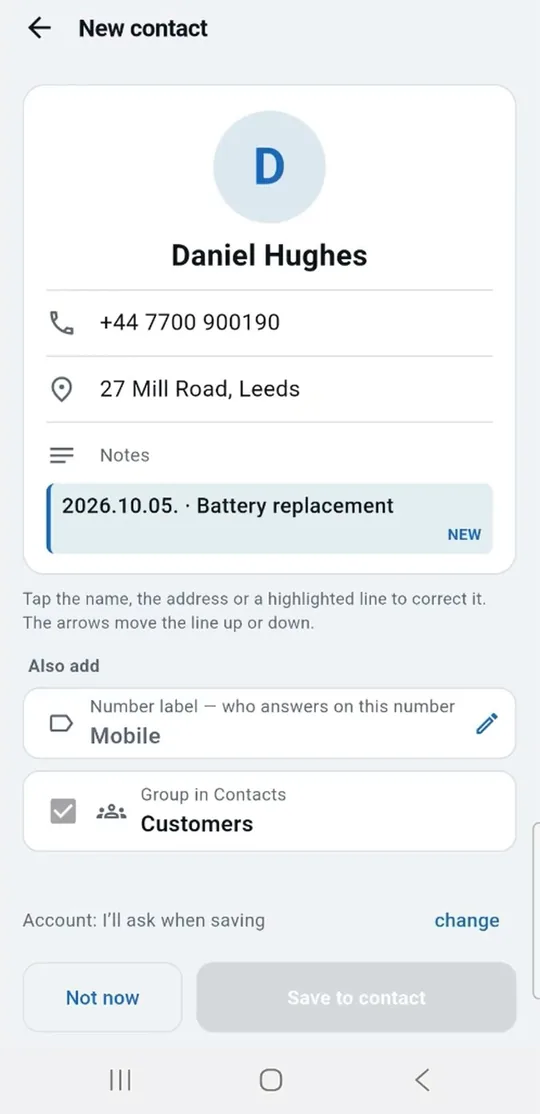
Po hovoru, nebo když v historii hovorů klepneš na zákazníka, zvol Přidat zakázku do kalendáře. Jméno a číslo už jsou vyplněné: vyber druh práce a čas a ulož.

Zapsat zakázku z SMS
  1. V aplikaci pro zprávy zkopíruj zprávu od zákazníka.
  2. Ve WorkDialeru klepni na ikonu vložení v horní liště a potom na Vložit.
  3. Aplikace ze zprávy vyčte telefonní číslo a den. Jméno označ klepnutím v textu – a adresu taky, pokud ji chceš mít v zakázce.
  4. Klepni na Vytvořit zakázku – otevře se předvyplněná zakázka se zprávou od zákazníka; doplníš jen druh práce a čas.

Pokud si ji chceš jen poznamenat, zvol Jen do záznamu.

Najít volný termín

Na kartě Dnes klepni na Hledání volného termínu a vyber, kolik času potřebuješ. Klepnutím na volný termín tam zakázku rovnou zapíšeš.

Přesunout zakázku

Otevři zakázku a klepni na Posunout. Vyber nový den a čas.

Uzavřít zakázku

Otevři zakázku a klepni na Označit jako hotové. Napiš nebo nadiktuj, co jsi udělal, a potom klepni na Uzavřít zakázku.

Poslat zprávu o příjezdu

Na stránce zákazníka klepni na dlaždici SMS o příjezdu. Počtem klepnutí nastavíš, za kolik minut dorazíš.

Když si nevíš rady

Na kartě Dnes nevidím své zakázky.

Podívej se do Nastavení → Denní přehled → Které kalendáře zobrazovat a zkontroluj, že je vybraný kalendář s tvými zakázkami. Ověř také, že má tvůj účet Google v nastavení telefonu zapnutou synchronizaci kalendáře. Pokud jsi právě něco přidal na počítači, použij Načíst kalendáře znovu.

Nejde mi uložit zakázku / „kalendář ji nepřijal“.

Nejspíš není vybraný kalendář zakázek, nebo je vybraný kalendář jen pro čtení (například kalendář, který s tebou někdo sdílí). V Nastavení → Tvoje kalendáře → Kalendář zakázek vyber vlastní kalendář, do kterého můžeš zapisovat.

Historie hovorů je prázdná.

Celou historii hovorů vidí jen výchozí aplikace pro telefonování. Nastav WorkDialer jako výchozí: v telefonu Nastavení → Aplikace → Výchozí aplikace → Telefon. Zkontroluj také oprávnění k seznamu hovorů.

Nezobrazují se kontakty.

Povol oprávnění ke kontaktům a zkontroluj Nastavení → Kontakty → Odkud číst kontakty.

Vložení nerozpoznalo jméno.

To je záměr: aplikace jména nehádá. Klepni na jméno v textu – jedno nebo dvě slova – a je hotovo.

Ze zprávy vyčetla špatné číslo.

Vyčtené číslo můžeš na stránce vložení upravit tužkou, nebo ho klepnutím změnit až u zakázky. Aplikace jen navrhuje, rozhoduješ ty.

Chci se vrátit k původní aplikaci pro telefonování.

V telefonu Nastavení → Aplikace → Výchozí aplikace → Telefon a vyber tu předchozí. Všechno v kalendáři a v kontaktech ti zůstane.

Přešel jsem na nový telefon.

Zakázky a kontakty přejdou na nový telefon spolu s tvým účtem Google (pokud jsou v Google Kalendáři a v tvém účtu Google). Předplatné je vázané na tvůj účet Play – na novém telefonu ho získáš zpět klepnutím na Obnovit nákup. Vlastní nastavení aplikace (druhy práce, šablony, názvy polí, vybrané kalendáře, vzhled) je potřeba nastavit znovu.

Skončila zkušební doba – co se stane?

Nic se neztratí. Verze Light zůstává zdarma; PRO si můžeš v aplikaci kdykoli znovu zapnout ročním předplatným.

Kde jsou moje data? Vidí je někdo?

WorkDialer nic ze seznamu hovorů neodesílá, nemá žádný vlastní server a nepotřebuje žádný účet. Všechno zůstává v tvém telefonu a v tvém vlastním kalendáři. Internet používá jen pro nákupy přes Google Play. Zásady ochrany osobních údajů: workdialer.com/cs/soukromi/

Existuje verze pro iPhone?

Ne. WorkDialer stojí na telefonních funkcích Androidu, které na iPhonu nejsou k dispozici.

Kalendář už máš. WorkDialer k němu přidá telefon.

Android 8.0 nebo novější. Bez registrace.

Kontakt

Máš dotaz, nebo jsi nenašel odpověď? Napiš nám.

Napiš nám prosím typ svého telefonu a co jsi viděl na obrazovce (hodně pomůže snímek obrazovky).

Perfekt Alarm Bt.
Kossuth L. u. 153.
2200 Monor, Maďarsko
Telefon: +36 30 219 9290