
Telefono · registro lavori · calendario

Riattacchi. Detti. Fatto.

Un'app telefono che lavora con il tuo calendario, per artigiani e tecnici che si spostano da un cliente all'altro. Non devi trasferire nulla: usa il calendario che hai già, fin da subito.

  1. Chiamata+39 333 000 0023
  2. LavoroNora Rossi · cambio batteria
  3. Calendariomer 7 ott · 07:00
  • 14 giorni di prova completa
  • Nessuna registrazione, nessun account
  • Android 8.0 o superiore
  • La tua giornata, anche offline

Nessun vincolo

  • Se smetti, resta tutto lìI tuoi lavori sono nel tuo Google Calendar e i clienti nei tuoi contatti, sempre ricercabili. Non perdi niente.
  • Finita la prova, non resti fuoriLa versione Light gratuita mantiene tastierino, registro chiamate, contatti e ricerca. Vedi oggi e domani e puoi aggiungere 2 lavori e 10 memo al giorno; i lavori precedenti restano nel tuo calendario.
  • Non raccogliamo i tuoi datiNessun account, nessun server nostro e nessuna statistica su cosa fai nell'app.
  • Abbonamento annuale, niente canone mensilePaghi una volta all'anno, tramite Google Play.
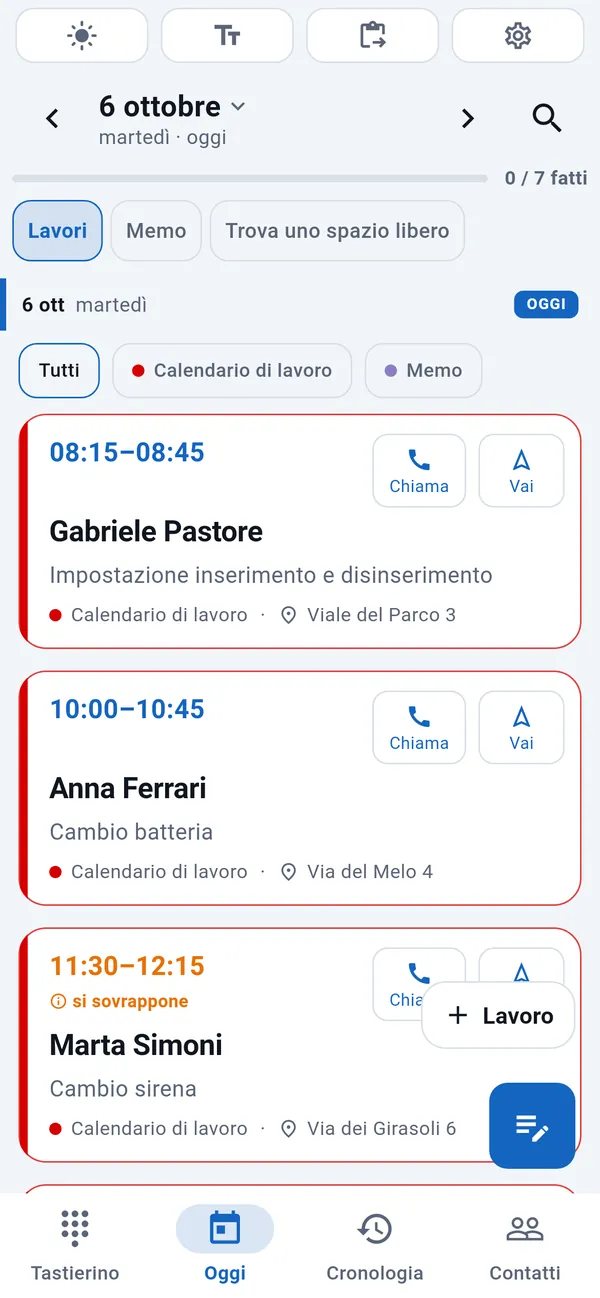
Scheda Oggi di WorkDialer: elenco dei lavori di oggi con orario, nome del cliente, tipo di lavoro e indirizzo.

In un minuto

Guardalo in azione

Sessanta secondi per vedere come una chiamata diventa un lavoro nel tuo calendario.

Il video è in inglese. Si carica da YouTube solo quando lo tocchi.

Mentre squilla

Prima di rispondere sai già chi chiama e perché.

Se nel tuo calendario c'è un lavoro per il numero che chiama, lo vedi mentre il telefono squilla: il prossimo lavoro – o, se non c'è, l'ultimo – con quando, cosa e dove, e sotto l'ultima nota che hai scritto su quel cliente. Anche se chi chiama non è tra i tuoi contatti: il nome viene preso dal lavoro in calendario.

Niente ricerche durante la chiamata, niente «mi ripete?»: dalla prima frase sai di cosa si tratta. Funziona così anche nella versione Light gratuita.

Nora Rossi

+39 333 000 0023

Chiamata in arrivo

Domani 07:00

Cambio batteria

Via Roma 12, Bergamo

Codice cancello 1234, il cane è chiuso dentro

Trascina a destra per rispondere

Illustrazione con dati di fantasia.

Anche senza rete

La tua giornata c'è anche quando manca il segnale.

WorkDialer lavora con il calendario salvato sul telefono, non con un server remoto. Così, anche senza dati mobili, vedi i lavori di oggi con orario, indirizzo e numero, e nel registro chiamate restano il lavoro di ogni cliente e le tue note.

In cantina, in un seminterrato, in campagna, in montagna o all'estero senza roaming. Quello che aggiungi nel frattempo resta salvato e finisce nel calendario alla prossima sincronizzazione; quello che hanno aggiunto altri compare appena il telefono si risincronizza.

OggiOffline
  • 07:00Nora Rossicambio batteria
  • 09:30Anna Ferrarimanutenzione annuale
  • 13:00Alessandro Nerisopralluogo, nuovo allarme
Illustrazione con dati di fantasia.
  • Che cosa ho promesso?La nota del giorno è raggruppata per cliente, non per orario.
  • Dove sto andando?I lavori di oggi dal tuo calendario, con il tasto per il percorso.
  • Quando arrivo?Con tre tocchi prepari «Arrivo tra 30 minuti», poi lo invii dalla tua app di messaggistica.
  • Che cosa resta aperto?Quello che è rimasto aperto non sparisce a fine giornata.

Una giornata di lavoro con WorkDialer

Dieci schermate, dal riepilogo del mattino al lavoro chiuso. Le schermate mostrano dati dimostrativi inventati.

01 / 10

La tua giornata a colpo d'occhio

I lavori di oggi in ordine, con gli indirizzi, a un tocco di distanza.

La scheda Oggi costruisce la tua giornata dal tuo Google Calendar: chi ti aspetta, quando, dove e per quale lavoro. Ogni scheda ha i tasti Chiama e Vai, così con un tocco parte la chiamata o il navigatore. In alto vedi quanti lavori hai già fatto.

02 / 10

Dove ci sta un altro lavoro?

La funzione Trova uno spazio libero ti mostra gli intervalli disponibili nella giornata.

Scegli quanto tempo ti serve, da mezz'ora a tre ore, e l'app ti mostra dove c'è spazio. Puoi proporre un orario mentre sei ancora al telefono e fissare il lavoro nello spazio libero con un tocco.

03 / 10

Sai chi ha chiamato – e perché

La cronologia delle chiamate, collegata ai tuoi lavori.

Accanto a ogni chiamata vedi se il cliente ha un lavoro nel tuo calendario, quando e dove. Le chiamate perse spiccano in alto, con subito sotto la nota che hai scritto dopo la chiamata. Quando richiami, sai già di cosa si tratta.

04 / 10

I tuoi clienti, insieme ai loro lavori

Contatti che ricordano l'ultima visita.

Per ogni cliente, l'elenco dei contatti mostra la data e il tipo del prossimo o dell'ultimo lavoro. Cerchi per nome o numero in un attimo e chiami con un tocco.

05 / 10

Un tastierino che conosce i tuoi clienti

Bastano poche cifre e ti propone chi stai cercando.

Mentre digiti un numero o un nome, i clienti corrispondenti compaiono subito. Tasti grandi, facili da premere anche nel mezzo del lavoro. C'è anche il layout per mancini o destrimani.

06 / 10

Tutto quello che devi sapere su un cliente

Indirizzo, impianto, lavori passati e le tue note in una pagina.

La pagina del cliente mostra l'indirizzo, il lavoro in programma, quello che hai annotato l'ultima volta e quando sei passato. Con i riquadri in basso chiami, fissi un lavoro o prepari un messaggio "Sto arrivando" con un tocco.

07 / 10

Ogni dettaglio del lavoro in un unico posto

Cosa, dove, quando – e un tasto quando hai finito.

La pagina del lavoro mostra il tipo di lavoro, la nota, l'indirizzo e l'orario, e puoi modificare ogni dato con un tocco. Se sei in ritardo, tocca Sposta per riprogrammare il lavoro. Quando hai finito, tocca Segna come fatto.

08 / 10

Chiudi un lavoro in un solo passaggio

Di' che cosa hai fatto – e sei già in strada.

A fine lavoro una piccola finestra ti chiede che cosa è stato fatto. Scrivilo o dettalo, poi tocca Chiudi il lavoro. Il tuo calendario tiene traccia di che cosa hai fatto e quando.

09 / 10

Dall'SMS al lavoro, senza scrivere

Incolla il messaggio – numero di telefono e giorno li trova l'app.

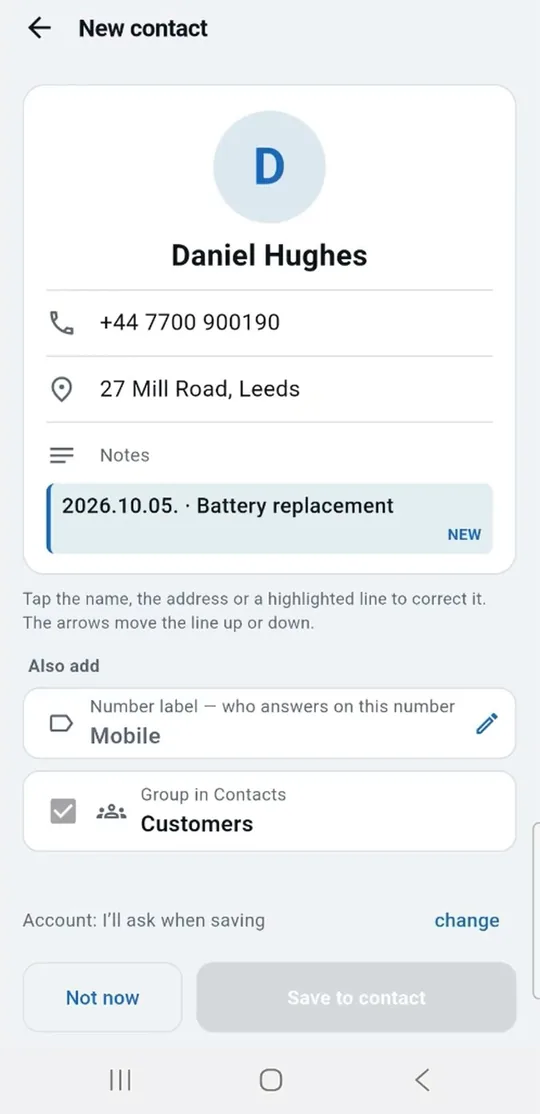
Quando un cliente ti scrive che cosa gli serve, basta copiare e incollare il messaggio. WorkDialer trova il numero di telefono e il giorno; tu tocchi il nome nel testo, e anche l'indirizzo se ti serve. Tocca Crea lavoro per aprire il nuovo lavoro già compilato, con il messaggio incluso.

10 / 10

Un nuovo lavoro, già compilato

Tu aggiungi solo il tipo di lavoro e l'orario.

La pagina del nuovo lavoro si apre già compilata: nome, numero di telefono, il giorno preso dal messaggio e il testo del cliente. Aggiungi l'indirizzo se serve, scegli il tipo di lavoro e l'orario, e il lavoro finisce nel tuo calendario.

01 / 10

La tua giornata a colpo d'occhio

La scheda Oggi costruisce la tua giornata dal tuo Google Calendar: chi ti aspetta, quando, dove e per quale lavoro. Ogni scheda ha i tasti Chiama e Vai, così con un tocco parte la chiamata o il navigatore. In alto vedi quanti lavori hai già fatto.

02 / 10

Dove ci sta un altro lavoro?

Scegli quanto tempo ti serve, da mezz'ora a tre ore, e l'app ti mostra dove c'è spazio. Puoi proporre un orario mentre sei ancora al telefono e fissare il lavoro nello spazio libero con un tocco.

03 / 10

Sai chi ha chiamato – e perché

Accanto a ogni chiamata vedi se il cliente ha un lavoro nel tuo calendario, quando e dove. Le chiamate perse spiccano in alto, con subito sotto la nota che hai scritto dopo la chiamata. Quando richiami, sai già di cosa si tratta.

04 / 10

I tuoi clienti, insieme ai loro lavori

Per ogni cliente, l'elenco dei contatti mostra la data e il tipo del prossimo o dell'ultimo lavoro. Cerchi per nome o numero in un attimo e chiami con un tocco.

05 / 10

Un tastierino che conosce i tuoi clienti

Mentre digiti un numero o un nome, i clienti corrispondenti compaiono subito. Tasti grandi, facili da premere anche nel mezzo del lavoro. C'è anche il layout per mancini o destrimani.

06 / 10

Tutto quello che devi sapere su un cliente

La pagina del cliente mostra l'indirizzo, il lavoro in programma, quello che hai annotato l'ultima volta e quando sei passato. Con i riquadri in basso chiami, fissi un lavoro o prepari un messaggio "Sto arrivando" con un tocco.

07 / 10

Ogni dettaglio del lavoro in un unico posto

La pagina del lavoro mostra il tipo di lavoro, la nota, l'indirizzo e l'orario, e puoi modificare ogni dato con un tocco. Se sei in ritardo, tocca Sposta per riprogrammare il lavoro. Quando hai finito, tocca Segna come fatto.

08 / 10

Chiudi un lavoro in un solo passaggio

A fine lavoro una piccola finestra ti chiede che cosa è stato fatto. Scrivilo o dettalo, poi tocca Chiudi il lavoro. Il tuo calendario tiene traccia di che cosa hai fatto e quando.

09 / 10

Dall'SMS al lavoro, senza scrivere

Quando un cliente ti scrive che cosa gli serve, basta copiare e incollare il messaggio. WorkDialer trova il numero di telefono e il giorno; tu tocchi il nome nel testo, e anche l'indirizzo se ti serve. Tocca Crea lavoro per aprire il nuovo lavoro già compilato, con il messaggio incluso.

10 / 10

Un nuovo lavoro, già compilato

La pagina del nuovo lavoro si apre già compilata: nome, numero di telefono, il giorno preso dal messaggio e il testo del cliente. Aggiungi l'indirizzo se serve, scegli il tipo di lavoro e l'orario, e il lavoro finisce nel tuo calendario.

Dopo la chiamata

Tu dici com'è andata. Al resto pensa l'app.

Riattacchi e detti di cosa si è parlato. Il riconoscimento vocale del telefono lo trasforma in testo: non viene fatta nessuna registrazione audio e l'app non chiede mai il permesso del microfono.

La sera tutto diventa la nota del giorno, organizzata per cliente e non per orario. Tre conversazioni con lo stesso cliente restano in un unico blocco, insieme agli SMS che incolli. Così puoi controllare l'indirizzo nel messaggio scritto del cliente.

Nota del giornoMartedì 6 ottobre
Anna Ferrari+39 333 000 0010
  • 09:44Codice cancello 1234, il cane è chiuso dentro
  • 10:52Batteria cambiata, manutenzione annuale l'anno prossimo
Mobili Ferrari+39 333 000 0011
  • 08:25Vuole un preventivo per due rilevatori
  • SMSPiazza del Mercato 2, vi aspettiamo all'ingresso sul retro
Alessandro Neri+39 333 000 0013
  • 11:14Richiamare nel pomeriggio, vuole un nuovo impianto di allarme
Un giorno, una voce in calendario, per cliente. Dati dimostrativi inventati.

Fatta per chi lavora sul campo

  • Tasti grandiFacili da premere con i guanti da lavoro, sulla scala o nel furgone.
  • Per mancini e destrimaniSi adatta alla mano con cui tieni il telefono.
  • Cinque toni dello schermoChiaro, Tenue, Blu, Scuro, Notte. Con «In base all'ora del giorno» il tema cambia da solo; la luminosità del telefono l'app non la tocca.
  • Ricerca T9 con gli accentiCerchi i nomi con i tasti numerici, lettere accentate comprese.
  • Dimensione del testo regolabileTesto più grande o più piccolo con un solo tasto.
  • 26 lingueUsa automaticamente la lingua del tuo telefono: italiano, inglese, francese, tedesco, spagnolo, sloveno, croato, rumeno e altre 18 lingue europee. Puoi cambiarla anche nelle Impostazioni.
  • EsercitazioneProva tutto con clienti inventati. Il tuo calendario non viene toccato.
  • Sostituisce l'app TelefonoChiamata rapida con i tasti da 2 a 9, blocco dei numeri, una breve vibrazione quando rispondono e il flash che lampeggia quando squilla, per accorgertene anche nel rumore.
  • Anche su tabletSugli schermi larghi si dispone al centro, così chiudere la giornata sul tablet è comodo.

Per chi è

Per professionisti autonomi e piccoli team

Per artigiani e tecnici che vanno di persona dai clienti e per chi risponde alle chiamate e organizza il calendario dall'ufficio.

Scegli il tuo mestiere e guarda che cosa diventa una chiamata:

  1. Chiamata+39 333 000 0050
  2. LavoroRubinetto della cucina che gocciola
  3. Calendariodomani 8:00

idraulico · elettricista · tecnico gas · spurghi · climatizzazione · caldaie · installatore pompe di calore · installatore fotovoltaico · installatore allarmi · installatore videosorveglianza · tecnico cancelli automatici · antennista · ascensorista · tecnico antincendio · riparatore elettrodomestici · falegname · serramentista · muratore · imbianchino · piastrellista · isolamento termico · lattoniere · copritetto · tapparellista · vetraio · fabbro · spazzacamino · meccanico · gommista · giardiniere · potatore · manutenzione piscine · disinfestatore · impresa di pulizie · traslochi · corriere

I tuoi dati

I tuoi dati restano con te.

  • Niente registrazione, niente serverNon serve nessun account. Tutto resta sul tuo telefono, nel tuo Google Calendar e nei tuoi contatti, esattamente dove stava prima. Ci sarà ancora anche se domani cancelli l'app.
  • Il registro chiamate non va da nessuna parteL'app non invia nulla dal registro chiamate e non ha un server suo. Il calendario è sul telefono anche offline, quindi l'app funziona anche senza campo: in cantina, in un parcheggio sotterraneo, in ascensore.
  • Nessuna registrazione audioWorkDialer non fa e non conserva registrazioni audio. Quando detti, è il riconoscimento vocale del tuo telefono a trasformare in testo quello che dici; l'app riceve solo il testo finito.
  • Non legge i tuoi messaggiVede solo il testo che incolli tu.

Informativa sulla privacy →

Aiuto

Per iniziare

  1. Installazione e primo avvio

    1. Installa WorkDialer da Google Play.
    2. Al primo avvio l'app ti chiede di diventare la tua app telefono predefinita. Rispondi sì: senza questo non può mostrarti la cronologia delle chiamate né, mentre squilla, il lavoro di chi chiama.
    3. Concedi i permessi richiesti: telefono, registro chiamate, contatti, calendario e notifiche.
    4. L'app ti fa una sola domanda: "In quale calendario lavori?" Scegli il calendario in cui tieni i tuoi lavori. Puoi cambiarlo anche in seguito.
  2. Tipi di lavoro

    Impostazioni → I miei lavori. Aggiungi i lavori che fai più spesso (ad esempio: riparazione, cambio batteria, manutenzione) e quanto durano. Quando fissi un lavoro, li scegli con un tocco.

  3. La tua giornata di lavoro

    Impostazioni → Il tuo orario di lavoro. Imposta la durata abituale dei lavori, l'ora di inizio e il tempo che calcoli per gli spostamenti. I suggerimenti di orario e Trova uno spazio libero si basano su queste impostazioni.

  4. Modelli di messaggio

    Impostazioni → Modelli SMS → Modifica modelli. Riscrivi con parole tue il messaggio di conferma e quello "Sto arrivando".

  5. Aspetto e uso

    • Chiaro / scuro: l'icona del sole nella barra in alto, oppure Impostazioni → Aspetto → In base all'ora del giorno.
    • Dimensione del testo: il tasto "Tt" nella barra in alto.
    • Lingua: Impostazioni → Aspetto → Lingua.
    • Layout per mancini o destrimani: Impostazioni → Uso dell’app → Mano dominante.
  6. Prova senza dati reali

    Impostazioni → Esercizio → Esercitazione. Esercitati con clienti inventati e una giornata inventata: il tuo calendario e i tuoi contatti non vengono toccati.

Domande frequenti

Devo trasferire i miei clienti in un nuovo sistema?

No. Funziona con il Google Calendar e i contatti che hai già, dal primo minuto. Niente importazione, niente registrazione, niente da trasferire.

Lavoro con qualche collega. Fa per noi?

Se condividete un calendario, sì: tutti vedono gli stessi lavori, e anche i lavori chiusi compaiono nel calendario. Per smistare gli interventi, fare report e fatture, però, non è lo strumento giusto.

Qual è una buona app per artigiani per organizzare gli interventi?

WorkDialer unisce tastierino, registro chiamate e agenda lavori. Dopo una chiamata fissi il lavoro nel tuo Google Calendar con orario, tipo di lavoro e indirizzo, e detti una nota su cosa serve. Non c'è nulla da migrare: usa il calendario che hai già.

Posso aggiungere note alle chiamate su Android?

Sì. Già mentre squilla vedi chi chiama e quale lavoro ha in programma; dopo la chiamata detti un memo, e puoi tenere anche una nota giornaliera per ogni cliente. Si detta con la tastiera del telefono, senza registrare la chiamata.

Funziona con Google Calendar?

Sì, lavora direttamente con il tuo Google Calendar o con il calendario sincronizzato sul telefono. I lavori restano nel tuo calendario: niente server nostro, niente registrazione.

Serve internet per usarla?

No, WorkDialer funziona anche offline. La connessione serve solo per l'acquisto tramite Google Play; dal registro chiamate non viene inviato nulla.

WorkDialer è disponibile in italiano?

Sì. L’app, la guida e questo sito sono interamente in italiano. WorkDialer è disponibile in 26 lingue: segue automaticamente la lingua del tuo telefono, e puoi cambiarla nelle Impostazioni.

Come faccio a…?

Fissare un lavoro dopo una chiamata

Dopo la chiamata, oppure toccando il cliente nella Cronologia, scegli Aggiungi il lavoro al calendario. Nome e numero sono già compilati: scegli un tipo di lavoro e un orario, poi salva.

Fissare un lavoro da un SMS
  1. Copia il messaggio del cliente nella tua app di messaggi.
  2. In WorkDialer tocca l'icona di incolla nella barra in alto, poi Incolla.
  3. L'app trova il numero di telefono e il giorno. Tocca il nome nel testo per segnarlo, e anche l'indirizzo se vuoi inserirlo nel lavoro.
  4. Tocca Crea lavoro: la pagina del nuovo lavoro si apre già compilata; aggiungi il tipo di lavoro e l'orario.

Se vuoi solo tenerlo come memo, scegli Solo come memo.

Trovare uno spazio libero

Nella scheda Oggi tocca Trova uno spazio libero e scegli quanto tempo ti serve. Tocca lo spazio libero evidenziato per fissare il lavoro lì.

Spostare un lavoro

Apri il lavoro e tocca Sposta. Scegli il nuovo giorno e l'orario.

Chiudere un lavoro

Apri il lavoro e tocca Segna come fatto. Scrivi o detta che cosa hai fatto, poi tocca Chiudi il lavoro.

Mandare un messaggio "Sto arrivando"

Nella pagina del cliente tocca il riquadro SMS sto arrivando. Il numero di tocchi stabilisce tra quanti minuti arrivi.

Se ti blocchi

Non vedo i miei lavori nella scheda Oggi.

Controlla Impostazioni → Vista del giorno → Calendari da mostrare e verifica che il calendario con i tuoi lavori sia selezionato. Controlla anche che, nelle impostazioni del telefono, la sincronizzazione del calendario sia attiva per il tuo account Google. Se hai appena aggiunto qualcosa dal computer, usa Ricarica i calendari.

Non riesco a salvare un lavoro / "il calendario non l'ha accettato".

Probabilmente non è selezionato nessun calendario per i lavori, oppure il calendario scelto è di sola lettura (ad esempio uno condiviso con te). In Impostazioni → I tuoi calendari → Calendario dei lavori scegli un calendario tuo, in cui puoi scrivere.

La cronologia delle chiamate è vuota.

Solo l'app telefono predefinita vede la cronologia completa. Imposta WorkDialer come predefinita: sul telefono Impostazioni → App → App predefinite → Telefono. Controlla anche il permesso per il registro chiamate.

I contatti non compaiono.

Concedi il permesso per i contatti e controlla Impostazioni → Contatti → Da dove leggere i contatti.

Incollando, il nome non è stato riconosciuto.

È voluto: l'app non indovina i nomi. Tocca il nome nel testo – una o due parole – ed è fatto.

Ha ricavato qualcosa di sbagliato dal messaggio.

Puoi correggere quello che è stato ricavato con un tocco nella pagina del lavoro. L'app si limita a proporre; decidi tu.

Voglio tornare al tastierino originale del telefono.

Sul telefono Impostazioni → App → App predefinite → Telefono e scegli quella di prima. Tutto quello che c'è nel calendario e nei contatti resta.

Ho cambiato telefono.

I tuoi lavori e i contatti arrivano sul nuovo telefono insieme al tuo account Google (se sono in Google Calendar e nel tuo account Google). L'abbonamento è legato al tuo account Play: sul nuovo telefono tocca Ripristina acquisto per recuperarlo. Le impostazioni dell'app (tipi di lavoro, modelli, nomi dei campi, i calendari scelti, aspetto) vanno reimpostate.

La prova è finita: cosa succede?

Non si perde niente. La versione Light resta gratuita; PRO puoi riattivarlo in qualsiasi momento con un abbonamento annuale nell'app.

Dove sono i miei dati? Qualcuno li vede?

WorkDialer non invia nulla dal registro chiamate, non ha un server suo e non richiede nessun account. Tutto resta sul tuo telefono e nel tuo calendario. Usa Internet solo per gli acquisti su Google Play. Informativa sulla privacy: workdialer.com/it/privacy/

Esiste una versione per iPhone?

No. WorkDialer si basa sulle funzioni telefono di Android, che su iPhone non sono disponibili.

Il calendario ce l'hai già. WorkDialer ci aggiunge il telefono.

Android 8.0 o superiore. Nessuna registrazione.

Contatti

Hai una domanda o non hai trovato la risposta? Scrivici.

Indicaci il modello del tuo telefono e che cosa hai visto sullo schermo (uno screenshot aiuta molto).

Perfekt Alarm Bt.
Kossuth L. u. 153.
2200 Monor, Ungheria
Telefono: +36 30 219 9290