
Telefon · opgavelog · kalender

Du lægger på. Du dikterer. Færdig.

En telefonapp til håndværkere på farten, der arbejder med din kalender. Du behøver ikke at flytte dine data: appen bruger den kalender, du allerede har, fra starten.

  1. Opkald+45 20 00 00 20
  2. OpgaveNora Jensen · batteriskift
  3. Kalenderons. 7. okt. · kl. 7.00
  • 14 dages prøveperiode med alle funktioner
  • Ingen tilmelding, ingen konto
  • Android 8.0 eller nyere
  • Din dag – også offline

Uden binding

  • Stopper du, bliver alt liggendeDine opgaver ligger i din Google Kalender og dine kunder i dine kontakter, og du kan stadig søge i dem. Intet går tabt.
  • Prøveperioden låser dig ikke udeDen gratis Light-version beholder tastaturet, opkaldslisten, kontakter og søgning. Du ser i dag og i morgen og kan tilføje 2 opgaver og 10 memoer om dagen; dine tidligere opgaver bliver i kalenderen.
  • Vi indsamler ingen dataIngen konto, ingen egen server og ingen statistik over, hvad du gør i appen.
  • Årsabonnement, ingen månedlig betalingDu betaler én gang om året via Google Play.
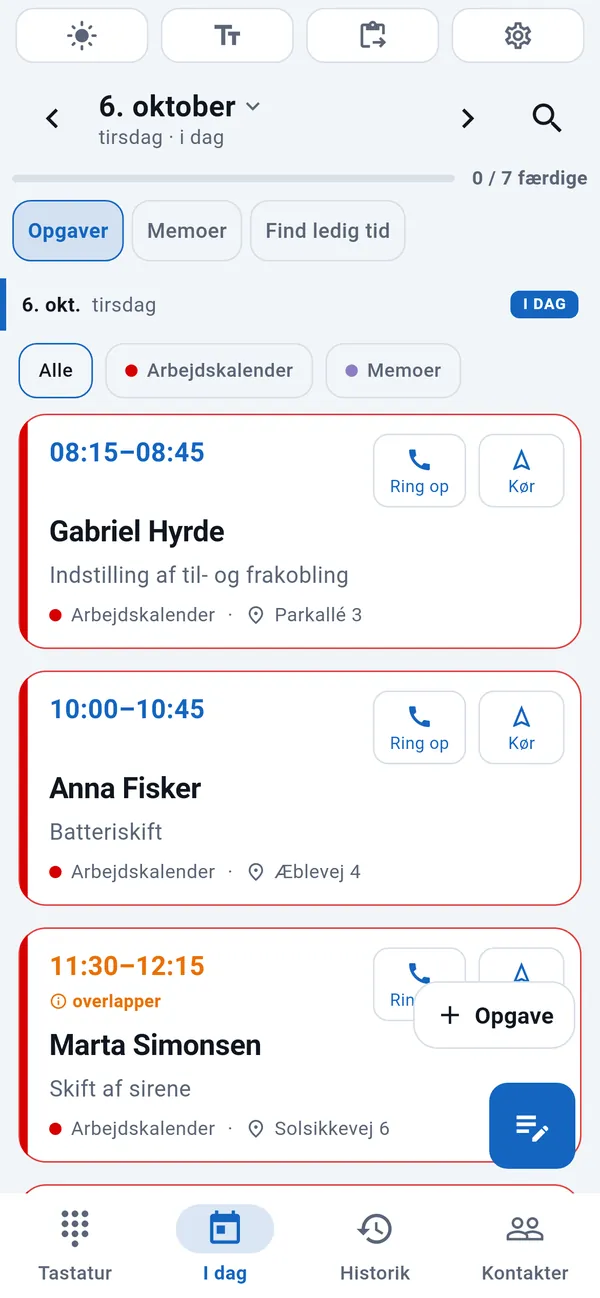
WorkDialer, fanen I dag: liste over dagens opgaver med klokkeslæt, kundens navn, opgavetype og adresse.

På ét minut

Se det i brug

Tres sekunder, og du ser, hvordan et opkald bliver til en opgave i din kalender.

Videoen er på engelsk. Hentes først fra YouTube, når du trykker.

Mens det ringer

Før du tager den, ved du, hvem der ringer og hvorfor.

Er der en opgave i din kalender til det nummer, der ringer, ser du den allerede, mens telefonen ringer: den næste opgave – eller, hvis der ikke er nogen, den seneste – med hvornår, hvad og hvor, og nedenunder din seneste note om kunden. Også selvom den, der ringer, ikke er i dine kontakter: Navnet kommer fra opgaven i kalenderen.

Ingen søgning midt i samtalen og intet »hvad var det nu?«: Fra første sætning ved du, hvad det drejer sig om. Det gælder også i den gratis Light-version.

Nora Jensen

+45 20 00 00 20

Indgående opkald

I morgen 07:00

Batteriskift

Stationsvej 12, Vejle

Portkode 1234, hunden er lukket inde

Træk til højre for at besvare

Illustration med opdigtede data.

Også uden dækning

Din dag er der, også uden dækning.

WorkDialer arbejder med kalenderen på din telefon, ikke med en server et andet sted. Uden mobildata ser du derfor stadig dagens opgaver med tidspunkt, adresse og telefonnummer, og i opkaldsloggen står hver opringers opgave og dine noter stadig.

I kælderen, på landet, i bjergene eller i udlandet uden roaming. Det, du tilføjer i mellemtiden, bliver gemt og kommer i kalenderen ved næste synkronisering; det, andre har tilføjet, dukker op, så snart telefonen synkroniserer igen.

I dagOffline
  • 7.00Nora Jensenbatteriskift
  • 9.30Anna Fiskerårligt eftersyn
  • 13.00Alexander Sortbesigtigelse, ny alarm
Illustration med opdigtede data.
  • Hvad lovede jeg?Dagens note er grupperet efter kunde, ikke efter tidspunkt.
  • Hvor skal jeg hen?Dagens opgaver fra din kalender, med en knap til ruten.
  • Hvornår er jeg fremme?Tre tryk gør »Jeg er der om 30 minutter« klar, og du sender beskeden i din beskedapp.
  • Hvad mangler stadig?Det, der stadig er åbent, forsvinder ikke, når dagen er slut.

En arbejdsdag med WorkDialer

Ti skærmbilleder, fra morgenens overblik til den afsluttede opgave. Skærmbillederne viser opdigtede demodata.

01 / 10

Hele dagen med ét blik

Dagens opgaver i rækkefølge, med adresse, ét tryk væk.

Fanen I dag bygger din dag op ud fra din Google Kalender: hvem der venter, hvornår, hvor og hvad opgaven er. På hvert kort er der en Ring op- og en Kør-knap, så ét tryk starter opkaldet eller navigationen. Øverst kan du se, hvor mange opgaver der allerede er færdige.

02 / 10

Hvor kan der klemmes en opgave mere ind?

Find ledig tid viser, hvor der er plads i din kalender.

Vælg, hvor lang tid du skal bruge, fra en halv time til tre timer. Appen viser dagens opgaver og ledige tidspunkter på den næste dag med plads. Så kan du foreslå et tidspunkt, mens du stadig har kunden i røret, og lægge opgaven ind med ét tryk.

03 / 10

Du ved, hvem der ringede – og hvorfor

Din opkaldshistorik, koblet til dine opgaver.

Ved hvert opkald kan du se, om kunden har en opgave i din kalender, hvornår og hvor. Ubesvarede opkald ligger øverst, og lige under står den note, du lavede efter samtalen. Når du ringer tilbage, ved du allerede, hvad det drejer sig om.

04 / 10

Dine kunder – sammen med deres opgaver

Kontakter, der husker det sidste besøg.

Kontaktlisten viser dato og opgavetype for hver kundes næste eller seneste opgave. Find kunden på et øjeblik ved at søge på navn eller nummer, og ring op med ét tryk.

05 / 10

Et tastatur, der kender dine kunder

Efter få cifre foreslår appen, hvem du leder efter.

Mens du taster et nummer eller et navn, dukker de kunder op, der passer. Store taster, der er nemme at ramme, også midt i arbejdet. Layout til højre- eller venstrehåndede kan vælges.

06 / 10

Alt, hvad du skal vide om en kunde

Adresse, udstyr, tidligere besøg og dine noter på én side.

Kundesiden viser adressen, den planlagte opgave, hvad du noterede sidst, og hvornår du var der. Med felterne nederst ringer du op, lægger en opgave i kalenderen eller gør en SMS om ankomst klar med ét tryk.

07 / 10

Alle detaljer om opgaven samlet ét sted

Hvad, hvor, hvornår – og én knap, når du er færdig.

Opgavesiden viser opgavetypen, noten, adressen og tidspunktet, og du kan ændre dem med et tryk. Trækker dagen ud, flytter du opgaven med Forskyd. Til sidst lukker du den med Marker som færdig.

08 / 10

Afslut en opgave i ét trin

Sig, hvad du lavede – og kør videre.

Når opgaven er færdig, spørger et lille vindue, hvad der blev lavet. Skriv det, eller diktér det, og tryk på Afslut opgaven. Din kalender gemmer, hvad du lavede, og hvornår.

09 / 10

Fra SMS til opgave uden at taste

Indsæt beskeden – telefonnummer og dag bliver fundet for dig.

Når en kunde skriver, hvad der skal laves, kopierer og indsætter du bare beskeden. WorkDialer finder telefonnummeret og dagen; navnet – og adressen, hvis du vil – trykker du på i teksten. Tryk på Opret opgave, så åbnes den nye opgave forudfyldt med beskeden.

10 / 10

En ny opgave, der allerede er udfyldt

Du vælger kun opgavetype og tidspunkt.

Siden for den nye opgave åbner udfyldt: navn, telefonnummer, dagen fra beskeden og kundens tekst. Du tilføjer adressen efter behov, vælger opgavetype og tidspunkt, og opgaven havner i din kalender.

01 / 10

Hele dagen med ét blik

Fanen I dag bygger din dag op ud fra din Google Kalender: hvem der venter, hvornår, hvor og hvad opgaven er. På hvert kort er der en Ring op- og en Kør-knap, så ét tryk starter opkaldet eller navigationen. Øverst kan du se, hvor mange opgaver der allerede er færdige.

02 / 10

Hvor kan der klemmes en opgave mere ind?

Vælg, hvor lang tid du skal bruge, fra en halv time til tre timer. Appen viser dagens opgaver og ledige tidspunkter på den næste dag med plads. Så kan du foreslå et tidspunkt, mens du stadig har kunden i røret, og lægge opgaven ind med ét tryk.

03 / 10

Du ved, hvem der ringede – og hvorfor

Ved hvert opkald kan du se, om kunden har en opgave i din kalender, hvornår og hvor. Ubesvarede opkald ligger øverst, og lige under står den note, du lavede efter samtalen. Når du ringer tilbage, ved du allerede, hvad det drejer sig om.

04 / 10

Dine kunder – sammen med deres opgaver

Kontaktlisten viser dato og opgavetype for hver kundes næste eller seneste opgave. Find kunden på et øjeblik ved at søge på navn eller nummer, og ring op med ét tryk.

05 / 10

Et tastatur, der kender dine kunder

Mens du taster et nummer eller et navn, dukker de kunder op, der passer. Store taster, der er nemme at ramme, også midt i arbejdet. Layout til højre- eller venstrehåndede kan vælges.

06 / 10

Alt, hvad du skal vide om en kunde

Kundesiden viser adressen, den planlagte opgave, hvad du noterede sidst, og hvornår du var der. Med felterne nederst ringer du op, lægger en opgave i kalenderen eller gør en SMS om ankomst klar med ét tryk.

07 / 10

Alle detaljer om opgaven samlet ét sted

Opgavesiden viser opgavetypen, noten, adressen og tidspunktet, og du kan ændre dem med et tryk. Trækker dagen ud, flytter du opgaven med Forskyd. Til sidst lukker du den med Marker som færdig.

08 / 10

Afslut en opgave i ét trin

Når opgaven er færdig, spørger et lille vindue, hvad der blev lavet. Skriv det, eller diktér det, og tryk på Afslut opgaven. Din kalender gemmer, hvad du lavede, og hvornår.

09 / 10

Fra SMS til opgave uden at taste

Når en kunde skriver, hvad der skal laves, kopierer og indsætter du bare beskeden. WorkDialer finder telefonnummeret og dagen; navnet – og adressen, hvis du vil – trykker du på i teksten. Tryk på Opret opgave, så åbnes den nye opgave forudfyldt med beskeden.

10 / 10

En ny opgave, der allerede er udfyldt

Siden for den nye opgave åbner udfyldt: navn, telefonnummer, dagen fra beskeden og kundens tekst. Du tilføjer adressen efter behov, vælger opgavetype og tidspunkt, og opgaven havner i din kalender.

Efter opkaldet

Du siger, hvad der skete. Appen sorterer resten.

Du lægger på og dikterer, hvad samtalen handlede om. Telefonens talegenkendelse laver det om til tekst: der optages ingen lyd, og appen beder aldrig om adgang til mikrofonen.

Om aftenen bliver det til dagens note, grupperet efter kunde og ikke efter tidspunkt. Tre samtaler med den samme kunde står i én blok sammen med de SMS-beskeder, du indsætter. Så kan du kontrollere adressen i kundens skriftlige besked.

Dagens noteTirsdag den 6. oktober
Anna Fisker+45 20 00 00 10
  • 09:44Portkode 1234, hunden er lukket inde
  • 10:52Batteri skiftet, årligt eftersyn næste år
Møbelhuset Fisker+45 20 00 00 11
  • 08:25Vil have tilbud på to meldere
  • SMSTorvet 2, vi venter ved bagindgangen
Alexander Sort+45 20 00 00 13
  • 11:14Ring tilbage i eftermiddag, ønsker nyt alarmanlæg
Én dag, én kalenderpost, samlet efter kunde. Opdigtede demodata.

Lavet til arbejde ude

  • Store knapperNemme at ramme med arbejdshandsker, oppe på stigen eller i varevognen.
  • Til højre- og venstrehåndedePasser til den hånd, du holder telefonen i.
  • Fem skærmtonerLys, Blød, Blå, Mørk, Nat. Med »Efter tidspunkt på dagen« skifter temaet af sig selv; telefonens lysstyrke rører appen ikke.
  • T9-søgning med æ, ø og åSøg efter navne med taltasterne – også specialtegn.
  • Justerbar tekststørrelseStørre eller mindre tekst med én knap.
  • 26 sprogAppen bruger automatisk din telefons sprog: dansk, engelsk, tysk, svensk, norsk, finsk, nederlandsk, polsk og 18 andre europæiske sprog. Du kan også skifte sprog under Indstillinger.
  • ØvetilstandPrøv det hele med opdigtede kunder. Din egen kalender bliver ikke rørt.
  • Erstatter din telefonappHurtigopkald på tasterne 2–9, blokering af numre, en kort vibration, når de tager den, og blinkende blitz, når det ringer, så du opdager det, selv når der er larm.
  • Også på tabletPå en bred skærm lægger det sig i midten, så det er nemt at afslutte dagen på en tablet.

Hvem den er til

Til selvstændige og små teams

Til håndværkere, der selv besøger kunderne, og til den, der besvarer opkald og holder styr på kalenderen på kontoret.

Vælg dit fag, og se, hvad et opkald bliver til:

  1. Opkald+45 20 00 00 50
  2. OpgaveDryppende køkkenhane
  3. Kalenderi morgen kl. 8.00

VVS-installatør · elektriker · gasinstallatør · kloakmester · klimatekniker · fyrtekniker · varmepumpeinstallatør · solcelleinstallatør · alarminstallatør · installatør af videoovervågning · portmontør · antennemontør · elevatortekniker · brandteknisk installatør · hvidevarereparatør · tømrer · snedker · murer · maler · flisemurer · isoleringsmontør · tagdækker · blikkenslager · persiennemontør · glarmester · låsesmed · skorstensfejer · automekaniker · dækmontør · anlægsgartner · arborist · pooltekniker · skadedyrsbekæmper · rengøring · flytning · bud

Dine data

Dine data bliver hos dig.

  • Ingen tilmelding, ingen serverDu skal ikke oprette en konto. Alt bliver på din telefon, i din egen Google Kalender og i dine kontakter – præcis der, hvor det var før. Det er der stadig, hvis du sletter appen i morgen.
  • Din opkaldslog sendes ingen steder henAppen sender intet fra din opkaldslog og har ingen egen server. Din kalender ligger også offline på telefonen, så appen virker uden dækning: i en kælder, et fyrrum, en elevator.
  • Ingen lydoptagelseWorkDialer laver og gemmer ikke lydoptagelser. Når du dikterer, laver telefonens egen talegenkendelse det, du siger, om til tekst; appen får kun den færdige tekst.
  • Læser ikke dine beskederAppen ser kun den tekst, du selv indsætter.

Privatlivspolitik →

Hjælp

Kom godt i gang

  1. Installation og første start

    1. Installér WorkDialer fra Google Play.
    2. Ved første start spørger appen, om den skal være din standardtelefonapp. Svar ja – ellers kan den ikke vise din opkaldshistorik eller kundens opgave, mens telefonen ringer.
    3. Giv de ønskede tilladelser: telefon, opkaldslog, kontakter, kalender og notifikationer.
    4. Appen stiller ét spørgsmål: »Hvilken kalender arbejder du i?« Vælg den kalender, du fører dine opgaver i. Du kan ændre det senere.
  2. Opgavetyper

    Indstillinger → Mine opgaver. Tilføj de opgaver, du oftest laver (for eksempel reparation, batteriskift, service), og hvor lang tid de tager. Når du opretter en opgave, vælger du en af dem med et tryk.

  3. Din arbejdsdag

    Indstillinger → Din arbejdsdag. Angiv den normale varighed for en opgave, hvornår du starter, og hvor meget tid du regner med til kørsel. Forslag til tidspunkter og Find ledig tid følger disse indstillinger.

  4. Beskedskabeloner

    Indstillinger → SMS-skabeloner → Rediger skabeloner. Skriv bekræftelsen og »Jeg er på vej«-beskeden om med dine egne ord.

  5. Udseende og betjening

    • Lys / mørk: solikonet i den øverste bjælke eller Indstillinger → Udseende → Efter tidspunkt på dagen.
    • Tekststørrelse: »Tt«-knappen i den øverste bjælke.
    • Sprog: Indstillinger → Udseende → Sprog.
    • Til højre- eller venstrehåndede: Indstillinger → Brug af appen → Højre- eller venstrehåndet.
  6. Prøv den uden rigtige data

    Indstillinger → Øvelse → Øvetilstand. Øv dig med opdigtede kunder og en opdigtet dag – din egen kalender og dine kontakter bliver ikke rørt.

Almindelige spørgsmål

Skal jeg flytte mine kunder over i et nyt system?

Nej. Appen arbejder med den Google Kalender og de kontakter, du allerede har, fra første minut. Ingen import, ingen tilmelding, intet at flytte over.

Vi er et par stykker. Er den til os?

Hvis I deler en kalender, ja: alle ser de samme opgaver, og afsluttede opgaver kan også ses i kalenderen. Til disponering, rapporter og fakturering er det dog ikke det rette værktøj.

Hvilken app er god til en selvstændig håndværker, der vil have styr på opgaver og opkald?

WorkDialer er en telefonapp til Android, der viser kundens opgaver, når de ringer, og gemmer nye opgaver i din egen Google Kalender. Der er ingen oprettelse og intet nyt system at flytte data over i.

Kan jeg skrive noter til et opkald på Android?

Ja. Efter opkaldet dikterer du med telefonens tastatur, hvad der blev aftalt, og det gemmes som et memo ved kunden. Du kan også føre en daglig note pr. kunde.

Kan jeg se min Google Kalender, mens jeg taler med en kunde?

Ja. Allerede mens telefonen ringer, ser du kundens opgaver, og under samtalen kan du med Find ledig tid se, hvor en ny opgave kan klemmes ind.

Virker appen uden internet, og optager den samtaler?

Appen virker offline og bruger kun internettet til køb via Google Play. Den optager ikke samtaler og sender intet fra din opkaldshistorik.

Findes WorkDialer på dansk?

Ja. Appen, hjælpen og denne hjemmeside er helt på dansk. WorkDialer fås på 26 sprog: den følger automatisk din telefons sprog, og du kan skifte det under Indstillinger.

Hvordan gør jeg…?

Opretter en opgave efter et opkald

Efter opkaldet, eller når du trykker på kunden i Historik, vælger du Læg opgaven i kalenderen. Navn og nummer er allerede udfyldt: vælg en opgavetype og et tidspunkt, og gem.

Opretter en opgave fra en SMS
  1. Kopiér kundens besked i din beskedapp.
  2. Tryk på indsæt-ikonet i den øverste bjælke i WorkDialer og derefter på Indsæt.
  3. Appen finder telefonnummeret og dagen. Tryk på navnet i teksten for at markere det – og på adressen, hvis den skal med i opgaven.
  4. Tryk på Opret opgave – opgavesiden åbner udfyldt med navn, nummer og beskeden; du vælger kun opgavetype og tidspunkt.

Vil du bare gemme det som et memo, vælger du Kun som memo.

Finder ledig tid

Tryk på Find ledig tid under fanen I dag, og vælg, hvor lang tid du skal bruge. Tryk på et ledigt tidspunkt for at lægge opgaven ind med det samme.

Flytter en opgave

Åbn opgaven, og tryk på Forskyd. Vælg den nye dag og det nye tidspunkt.

Afslutter en opgave

Åbn opgaven, og tryk på Marker som færdig. Skriv eller diktér, hvad du lavede, og tryk på Afslut opgaven.

Sender en »Jeg er på vej«-besked

Tryk på feltet SMS om ankomst på kundesiden. Antallet af tryk bestemmer, om hvor mange minutter du er fremme.

Hvis du sidder fast

Jeg kan ikke se mine opgaver under fanen I dag.

Tjek Indstillinger → Dagsvisning → Hvilke kalendere skal vises, og sørg for, at kalenderen med dine opgaver er valgt. Tjek også, at kalendersynkronisering er slået til for din Google-konto i telefonens indstillinger. Har du lige tilføjet noget på computeren, så brug Genindlæs kalendere.

Jeg kan ikke gemme en opgave / »kalenderen tog ikke imod den«.

Sandsynligvis er der ikke valgt en kalender til opgaver, eller den valgte kalender er skrivebeskyttet (for eksempel en, der er delt med dig). Under Indstillinger → Dine kalendere → Kalender til opgaver vælger du en af dine egne kalendere, som du kan skrive i.

Opkaldshistorikken er tom.

Kun standardtelefonappen kan se hele opkaldshistorikken. Gør WorkDialer til standard: telefonens Indstillinger → Apps → Standardapps → Telefonapp. Tjek også tilladelsen til opkaldsloggen.

Kontakterne vises ikke.

Giv tilladelse til kontakter, og tjek Indstillinger → Kontakter → Hvor kontakter læses fra.

Navnet blev ikke genkendt, da jeg indsatte beskeden.

Det er med vilje: appen gætter ikke på navne. Tryk på navnet i teksten – et eller to ord – så er du færdig.

Den fandt noget forkert i beskeden.

Du kan rette det, der blev fundet, med et tryk på opgavesiden. Appen foreslår kun; det er dig, der bestemmer.

Jeg vil tilbage til telefonens egen opkaldsapp.

Telefonens Indstillinger → Apps → Standardapps → Telefonapp, og vælg den, du brugte før. Alt i din kalender og dine kontakter bliver liggende.

Jeg har fået en ny telefon.

Dine opgaver og kontakter følger med din Google-konto over på den nye telefon (hvis de ligger i Google Kalender og i din Google-konto). Dit abonnement er knyttet til din Play-konto – tryk på Gendan køb på den nye telefon for at få det tilbage. Appens egne indstillinger (opgavetyper, skabeloner, feltnavne, de valgte kalendere, udseende) skal indstilles igen.

Prøveperioden er slut – hvad sker der nu?

Intet går tabt. Light-versionen er fortsat gratis; PRO kan du når som helst slå til igen med et årsabonnement i appen.

Hvor er mine data? Kan nogen se dem?

WorkDialer sender intet fra din opkaldslog, har ingen server og kræver ingen konto. Alt bliver på din telefon og i din egen kalender. Den bruger kun internettet til køb via Google Play. Privatlivspolitik: workdialer.com/da/privatliv/

Findes der en version til iPhone?

Nej. WorkDialer bygger på Androids funktioner til telefonapps, og de findes ikke på iPhone.

Kalenderen har du allerede. WorkDialer forbinder den med din telefon.

Android 8.0 eller nyere. Ingen tilmelding.

Kontakt

Har du et spørgsmål, eller fandt du ikke svaret? Skriv til os.

Skriv gerne, hvilken telefonmodel du har, og hvad du så på skærmen (et skærmbillede hjælper meget).

Perfekt Alarm Bt.
Kossuth L. u. 153.
2200 Monor, Ungarn
Telefon: +36 30 219 9290