
Tárcsázó · munkanapló · naptár

Leteszed a telefont. Bediktálod. Kész.

Tárcsázó kiszálló szakembereknek, amely a naptáradból dolgozik. Nem kell új rendszerbe költöznöd: az első perctől a meglévő naptáraddal működik.

  1. Hívás+36 30 000 0120
  2. MunkaSzűcs Nóra · akkucsere
  3. Naptárokt. 7. (szerda) 07:00
  • 14 napos próbaidő minden funkcióval
  • Nincs regisztráció, nincs fiók
  • Android 8.0 vagy újabb
  • Térerő nélkül is megvan a napod

Kötöttség nélkül

  • Ha abbahagyod, minden ott maradA munkáid a Google Naptáradban, az ügyfeleid a névjegyeid között vannak, és ugyanúgy kereshetők. Nincs adatvesztés.
  • A próbaidő után sem zár kiAz ingyenes Light változatban megmarad a tárcsázó, a híváslista, a névjegyek és a keresés. A mai és a holnapi napot látod, és naponta 2 munkát és 10 memót vehetsz fel; a korábbi munkáid a naptáradban maradnak.
  • Nem gyűjtünk adatotNincs fiók, nincs saját szerverünk, és nem készítünk statisztikát arról, mit csinálsz az appban.
  • Éves előfizetés, nincs havidíjEgyszer fizetsz egy évre, a Google Playen keresztül.
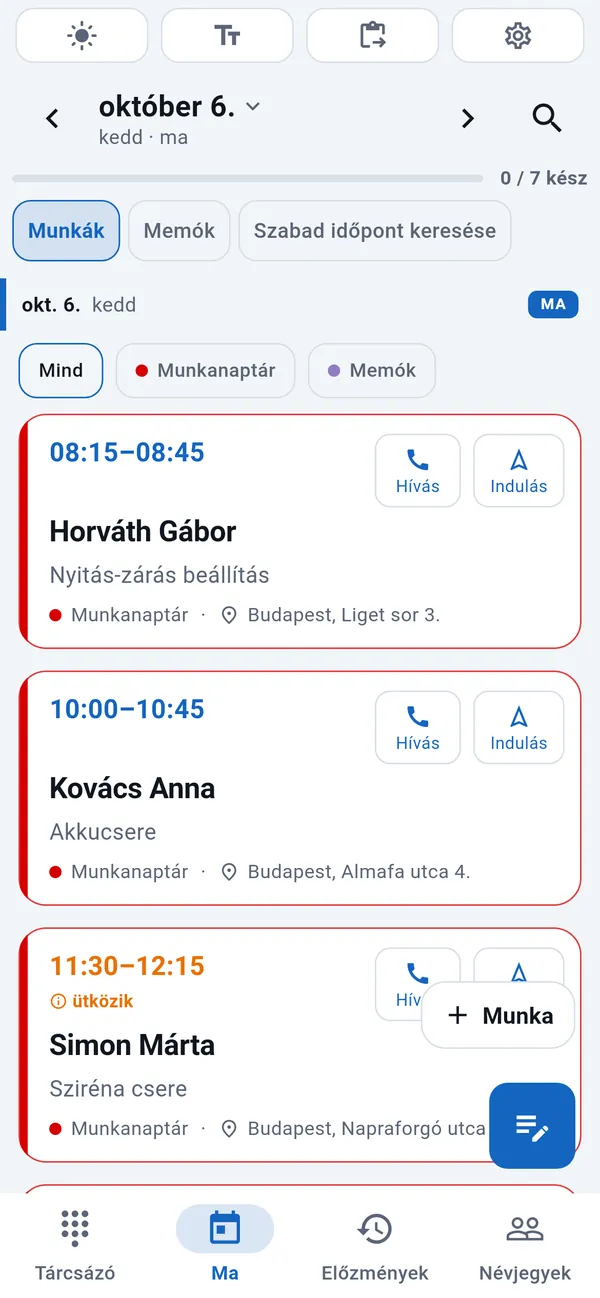
WorkDialer Ma fül: a napi munkák listája időponttal, ügyfélnévvel, munkatípussal és címmel.

Egy perc alatt

Nézd meg működés közben

Hatvan másodperc, és látod, hogyan lesz egy telefonhívásból munka a naptáradban.

A videó angol nyelvű. Kattintásra a YouTube-ról töltődik be.

Csörög a telefon

Mire felveszed, tudod, ki hív és miért.

Ha a hívó számához van munka a naptáradban, már csörgéskor ott áll a neve alatt: a következő munkája – ha nincs ilyen, a legutóbbi –, hogy mikor, milyen munka és hol, alatta pedig a legutóbbi jegyzeted róla. Akkor is, ha a hívó nincs a névjegyeid között: a nevét a naptári munkából veszi.

Nem kell hívás közben keresgélned vagy visszakérdezned: az első mondatnál tudod, miről lesz szó. Ez az ingyenes Light változatban is működik.

Szűcs Nóra

+36 30 000 0120

Bejövő hívás

Holnap 07:00

Akkucsere

Vác, Széchenyi u. 12.

Kapukód 1234, a kutya be van zárva

Húzd jobbra a felvételhez

Szemléltetés, kitalált adatokkal.

Net nélkül is

Térerő nélkül is megvan a napod.

A WorkDialer a telefonodon lévő naptárból dolgozik, nem egy távoli szerverről. Ezért mobilnet nélkül is látod a mai munkáidat időponttal, címmel és telefonszámmal, és a hívásnaplóban is ott a hívók munkája és a jegyzeteid.

Pincében, alagsorban, falun, hegyen vagy külföldön, adatroaming nélkül is. Amit közben felveszel, megmarad, és a következő szinkronizáláskor felkerül a naptáradba; amit más írt be, az akkor jelenik meg, amikor a telefon újra szinkronizál.

MaNincs internet
  • 07:00Szűcs Nóraakkucsere
  • 09:30Kovács Annaéves karbantartás
  • 13:00Fekete Sándorfelmérés, új riasztó
Szemléltetés, kitalált adatokkal.
  • Mit ígértem?A napi jegyzet ügyfelenként áll össze, nem időrendben.
  • Hova megyek?A mai munkák a naptáradból, útvonal gombbal.
  • Mikor érek oda?Három koppintással előkészíted az „Érkezem 30 perc múlva” üzenetet, majd az üzenetküldőben elküldöd.
  • Mi van még hátra?Ami nyitva maradt, az nem tűnik el a nap végén.

Egy munkanap a WorkDialerrel

Tíz képernyő a reggeli áttekintéstől a lezárt munkáig. A képeken kitalált bemutató adatok szerepelnek.

01 / 10

A napod egy pillantásra

Minden mai munka időrendben, címmel, egy koppintásnyira.

A Ma fül a Google Naptáradból rakja össze a napot: ki vár, mikor, hol és milyen munkával. Minden kártyán ott a Hívás és az Indulás gomb, így egy mozdulattal telefonálsz vagy indítod a navigációt. Fent látod, hány munkával végeztél már aznap.

02 / 10

Hova fér még be egy munka?

A szabad időpontok keresője megmutatja, mikor fér még bele egy munka a napodba.

Válaszd ki, mennyi időre van szükséged – fél órától három óráig –, és az app megmutatja, hol van erre hely; ha ma már nincs, a következő napot, ahol van. Telefonálás közben is azonnal tudsz időpontot mondani, és egy koppintással be is írhatod a munkát.

03 / 10

Tudod, ki hívott – és miért

A hívásnapló összekapcsolja a hívásokat a munkáiddal.

Minden hívás mellett látod, van-e az ügyfélnek munkája a naptárban, mikor és hol. A nem fogadott hívások kiemelve állnak az élen, és a hívás után írt feljegyzésed is ott van alatta. Visszahívásnál már tudod, miről lesz szó.

04 / 10

Az ügyfeleid, a munkáikkal együtt

Névjegyek, amelyek emlékeznek az utolsó munkára.

A névjegylistában minden ügyfélnél látod a következő vagy a legutóbbi munka időpontját és típusát. Név vagy telefonszám alapján pillanatok alatt megtalálod az ügyfelet, és egy koppintással hívhatod.

05 / 10

Tárcsázó, ami ismeri az ügyfeleidet

Már néhány számjegy után felkínálja, kit keresel.

Ahogy gépeled a számot vagy a nevet, a tárcsázó azonnal mutatja a keresésnek megfelelő ügyfeleket. A nagy gombokra munka közben is könnyű rákoppintani. Bal- és jobbkezes elrendezés is választható.

06 / 10

Minden, amit egy ügyfélről tudnod kell

Cím, eszköz, korábbi munkák és a feljegyzéseid egy lapon.

Az ügyfél lapján ott a cím, a betervezett munka, amit legutóbb felírtál róla, és hogy mikor jártál nála. Az alsó csempékkel egy koppintással hívod, munkát veszel fel neki, vagy előkészíted az „Érkezem” üzenetet.

07 / 10

A munka minden adata egy helyen

Mit, hol, mikor – és egy gomb, amikor kész vagy.

A munka oldalán látod a munkatípust, a megjegyzést, a címet és az időpontot, és bármelyiket egy koppintással átírod. Ha csúszik a nap, a Csúsztatom gombbal áthelyezed a munkát. A végén az Elvégeztem gomb lezárja.

08 / 10

Lezárás egyetlen lépésben

Diktáld be, mit csináltál – és már mehetsz is tovább.

A munka végén egy kis ablakban megadhatod, mit végeztél el. Beírhatod vagy bediktálhatod, majd koppints a Lezárom a munkát gombra. A naptárban utólag is látszik, mit csináltál és mikor.

09 / 10

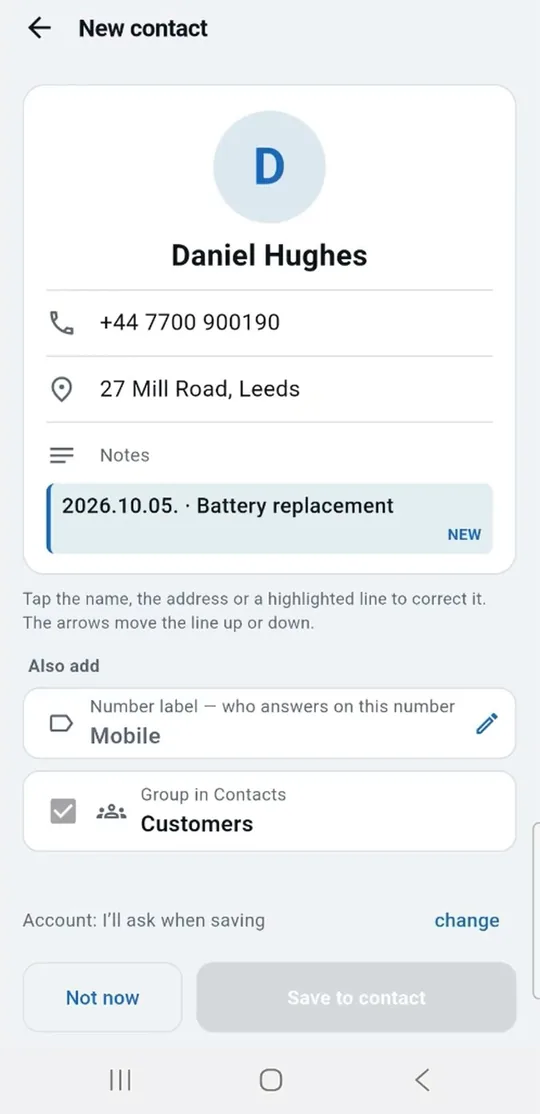
SMS-ből munka, gépelés nélkül

Másold be az üzenetet: a telefonszámot, a címet és a napot kiolvassa, a nevet te jelölöd ki.

Ha az ügyfél SMS-ben írja meg, mit kér, csak másold ki és illeszd be az üzenetet. A WorkDialer kiolvassa belőle a telefonszámot, a címet és a napot; a nevet egy koppintással jelölöd ki. A Munka belőle gombbal megnyílik az előre kitöltött munka.

10 / 10

Új munka, kitöltve

Csak a munkatípust és az időpontot választod ki.

A munkafelvétel lapja már kitöltve nyílik: név, telefonszám, cím, nap és az ügyfél üzenete is benne van. Te csak a munka típusát és az időpontot választod ki, és a munka bekerül a naptáradba.

01 / 10

A napod egy pillantásra

A Ma fül a Google Naptáradból rakja össze a napot: ki vár, mikor, hol és milyen munkával. Minden kártyán ott a Hívás és az Indulás gomb, így egy mozdulattal telefonálsz vagy indítod a navigációt. Fent látod, hány munkával végeztél már aznap.

02 / 10

Hova fér még be egy munka?

Válaszd ki, mennyi időre van szükséged – fél órától három óráig –, és az app megmutatja, hol van erre hely; ha ma már nincs, a következő napot, ahol van. Telefonálás közben is azonnal tudsz időpontot mondani, és egy koppintással be is írhatod a munkát.

03 / 10

Tudod, ki hívott – és miért

Minden hívás mellett látod, van-e az ügyfélnek munkája a naptárban, mikor és hol. A nem fogadott hívások kiemelve állnak az élen, és a hívás után írt feljegyzésed is ott van alatta. Visszahívásnál már tudod, miről lesz szó.

04 / 10

Az ügyfeleid, a munkáikkal együtt

A névjegylistában minden ügyfélnél látod a következő vagy a legutóbbi munka időpontját és típusát. Név vagy telefonszám alapján pillanatok alatt megtalálod az ügyfelet, és egy koppintással hívhatod.

05 / 10

Tárcsázó, ami ismeri az ügyfeleidet

Ahogy gépeled a számot vagy a nevet, a tárcsázó azonnal mutatja a keresésnek megfelelő ügyfeleket. A nagy gombokra munka közben is könnyű rákoppintani. Bal- és jobbkezes elrendezés is választható.

06 / 10

Minden, amit egy ügyfélről tudnod kell

Az ügyfél lapján ott a cím, a betervezett munka, amit legutóbb felírtál róla, és hogy mikor jártál nála. Az alsó csempékkel egy koppintással hívod, munkát veszel fel neki, vagy előkészíted az „Érkezem” üzenetet.

07 / 10

A munka minden adata egy helyen

A munka oldalán látod a munkatípust, a megjegyzést, a címet és az időpontot, és bármelyiket egy koppintással átírod. Ha csúszik a nap, a Csúsztatom gombbal áthelyezed a munkát. A végén az Elvégeztem gomb lezárja.

08 / 10

Lezárás egyetlen lépésben

A munka végén egy kis ablakban megadhatod, mit végeztél el. Beírhatod vagy bediktálhatod, majd koppints a Lezárom a munkát gombra. A naptárban utólag is látszik, mit csináltál és mikor.

09 / 10

SMS-ből munka, gépelés nélkül

Ha az ügyfél SMS-ben írja meg, mit kér, csak másold ki és illeszd be az üzenetet. A WorkDialer kiolvassa belőle a telefonszámot, a címet és a napot; a nevet egy koppintással jelölöd ki. A Munka belőle gombbal megnyílik az előre kitöltött munka.

10 / 10

Új munka, kitöltve

A munkafelvétel lapja már kitöltve nyílik: név, telefonszám, cím, nap és az ügyfél üzenete is benne van. Te csak a munka típusát és az időpontot választod ki, és a munka bekerül a naptáradba.

Hívás után

Elmondod, mi volt. A többit ő intézi.

Leteszed a hívást, és egy gombbal bediktálod, miről volt szó. A telefonod beszédfelismerője alakítja szöveggé: hangfelvétel nem keletkezik, és az app mikrofonengedélyt sem kér.

Este ebből áll össze a napi jegyzet: ügyfelenként, nem időrendben. Egy ügyfél három beszélgetése egy blokkban marad, és a bemásolt SMS is bekerül, így a címet az ügyfél írásos üzenetéből is ellenőrizheted.

Napi jegyzetkedd, október 6.
Kovács Anna+36 30 000 0011
  • 09:44Kapukód 1234, a kutya be van zárva
  • 10:52Akkucsere kész, jövőre éves karbantartás
Nagy Bútorbolt+36 30 000 0022
  • 08:25Árajánlat kell két érzékelőre
  • SMSVásár tér 2., a hátsó bejáratnál várunk
Fekete Sándor+36 30 000 0044
  • 11:14Visszahívni délután, új riasztót kér
Egy nap, egy naptárbejegyzés, ügyfelenként. Kitalált bemutató adatok.

Terepre tervezve

  • Nagy gombokMunkakesztyűben, létráról, autóból is eltalálod.
  • Bal- és jobbkezes elrendezésArra a kézre igazodik, amelyikkel a telefont fogod.
  • Öt képernyőtónusVilágos, Lágy, Kék, Sötét, Éjszakai. A Napszak szerint beállítással magától vált; a telefon fényerejéhez az app nem nyúl.
  • T9 magyar ékezetekkelA számbillentyűkkel a névre is keresel. Az „ő” a hatoson is ott van.
  • Állítható betűméretEgy gombbal nagyobb vagy kisebb a szöveg.
  • 26 nyelvenMagától a telefonod nyelvén szól: magyarul, angolul, németül, szlovákul, románul, horvátul, szerbül, ukránul és még 18 európai nyelven. A Beállításokban kézzel is átállíthatod.
  • JátszótérKitalált ügyfelekkel kipróbálhatsz mindent, a saját naptáradhoz nem nyúl.
  • A gyári tárcsázó helyettGyors tárcsázás a 2–9 gombbal, számletiltás, rövid rezgés, amikor felveszik, és villogó vaku csörgéskor, hogy zajban is észrevedd.
  • Tableten isSzéles képernyőn középre igazodik, így az esti zárás tableten is kényelmes.

Kinek készült

Egyéni vállalkozóknak és kis csapatoknak

Szakembereknek, akik maguk járják az ügyfeleket, és annak is, aki közben az irodában fogadja a hívásokat és intézi a naptárat.

Válaszd ki a szakmádat, és megmutatjuk, mi lesz egy hívásból:

  1. Hívás+36 30 000 0150
  2. MunkaCsöpög a konyhai csap
  3. Naptárholnap 08:00

vízszerelő · villanyszerelő · gázszerelő · duguláselhárító · klímaszerelő · kazánszerelő · hőszivattyú-szerelő · napelem-szerelő · riasztószerelő · kamerarendszer-telepítő · kaputechnikus · antennaszerelő · liftkarbantartó · tűzvédelmi szakember · háztartásigép-szerelő · asztalos · ács · kőműves · festő · burkoló · szigetelő · tetőfedő · bádogos · redőnyös · üvegező · zárszerelő · kéményseprő · autószerelő · gumiszerviz · kertész · fakivágó · medencekarbantartó · kártevőirtó · takarító · költöztető · futár

Az adataid

Az adataid nálad maradnak.

  • Nincs regisztráció, nincs szerverNem kell fiók. Minden a telefonodon, a saját Google Naptáradban és a névjegyeid között marad, ugyanott, ahol eddig is. Ott lesz akkor is, ha holnap letörlöd az appot.
  • A hívásnaplód nem megy sehovaAz app nem küld el semmit a hívásnaplóból, és nincs saját szervere. A naptárad offline is ott van a telefonon, ezért térerő nélkül is működik: pincében, alagsorban, liftben.
  • Hangfelvétel nem készülA WorkDialer nem készít és nem tárol hangfelvételt. Diktáláskor a telefonod saját beszédfelismerője alakítja szöveggé, amit mondasz; az app csak a kész szöveget kapja meg.
  • Nem olvassa az üzeneteidetCsak azt a szöveget látja, amit te magad bemásolsz.

Adatvédelmi tájékoztató →

Súgó

Első lépések

  1. Telepítés és első indítás

    1. Telepítsd a WorkDialert a Google Play áruházból.
    2. Első indításkor az app megkérdezi, hogy alapértelmezett telefonalkalmazás legyen-e. Válaszd az igent – enélkül nem tudja megmutatni a hívásnaplót, és csörgéskor sem látod a hívó munkáját.
    3. Add meg a kért engedélyeket: telefon, hívásnapló, névjegyek, naptár és értesítések.
    4. Az app egyetlen kérdést tesz fel: „Melyik naptárba dolgozol?” Válaszd ki azt a naptárat, amelyben a munkáidat vezeted. Ezt később is megváltoztathatod.
  2. Munkatípusok beállítása

    Beállítások → Munkáim. Itt veheted fel a gyakori munkáidat (például: javítás, akkucsere, karbantartás), és azt is, mennyi ideig tartanak. Munka felvételekor ezek közül választasz egy koppintással.

  3. A munkanap kerete

    Beállítások → A munkanap kerete. Itt adhatod meg a munkák szokásos hosszát, a kezdés idejét és az utazásra szánt időt. Az időpont-javaslatok és a Szabad időpont keresése ehhez igazodnak.

  4. Üzenetsablonok

    Beállítások → SMS-sablonok → Sablonok szerkesztése. Itt írhatod át a visszaigazoló és az „Érkezem” üzenet szövegét a saját stílusodra.

  5. Megjelenés és kezelés

    • Világos / sötét megjelenés: a felső sáv nap ikonjával, vagy Beállítások → Megjelenés → Napszak szerint.
    • Betűméret: a felső sáv „Tt” gombjával.
    • Nyelv: Beállítások → Megjelenés → Nyelv.
    • Bal- vagy jobbkezes elrendezés: Beállítások → Az app kezelése → Kezesség.
  6. Kipróbálás éles adatok nélkül

    Beállítások → Gyakorlás → Játszótér. Kitalált ügyfelekkel és egy kitalált nappal nyugodtan kipróbálhatsz mindent – a saját naptáradhoz és névjegyeidhez nem nyúl.

Gyakori kérdések

Át kell vinnem az ügyfeleimet egy új rendszerbe?

Nem. A meglévő Google Naptáraddal és a telefonod névjegyeivel dolgozik, az első perctől. Nincs importálás, nincs regisztráció, nincs adatköltöztetés.

Több emberrel dolgozom. Jó ez nekünk?

Ha közös naptárat használtok, igen: mindenki ugyanazokat a munkákat látja, és a lezárt munka is ott áll a naptárban. Diszpécseri munkára, kimutatásokra és számlázásra viszont nem ez való.

Jó app ez egy KATA-s vagy egyéni vállalkozónak?

Igen, nekik készült: a hívások, az ügyfelek és a munkák egy helyen, a saját Google Naptáradban. Nem kell hozzá fiók vagy iroda. Számlázni és könyvelni nem tud, arra maradj a megszokott programodnál.

Melyik app jó szerelőknek a munkák és időpontok nyilvántartására?

Ha a munkáidat már Google Naptárban vezeted, a WorkDialer erre épít: a tárcsázóból látod, ki hív és milyen munkája van, és hívás után a munka időponttal, címmel, munkatípussal bekerül a naptáradba. Nem kell új rendszert megtanulni vagy fiókot nyitni.

Lehet a hívásokhoz jegyzetet írni Androidon?

Igen. A WorkDialerben hívás után bediktálod (a billentyűzet diktálásával), mi volt, és ügyfelenként napi jegyzetet is vezethetsz. Hangfelvételt nem készít.

Össze lehet kötni a tárcsázót a Google Naptárral?

Igen, a WorkDialer a saját Google Naptáraddal (vagy a telefonon szinkronizált naptárral) dolgozik. Hívás közben látod a szabad időpontokat, és a munkát közvetlenül a naptárba menti.

Kell hozzá internet vagy regisztráció?

Nem. Nincs fiók és nincs saját szerver, az app offline is működik; internet csak a Google Play-vásárláshoz kell. Az adataid a telefonodon és a saját naptáradban maradnak.

Elérhető a WorkDialer magyarul?

Igen. Az app, a súgó és ez a weboldal is teljesen magyar nyelvű. A WorkDialer összesen 26 nyelven érhető el: magától a telefonod nyelvén szól, és a Beállításokban kézzel is átállíthatod.

Lépésről lépésre

Munka felvétele hívás után

Hívás után vagy a hívásnaplóban az ügyfélre koppintva válaszd a Munka a naptárba lehetőséget. A név és a szám már ki van töltve: válassz munkatípust és időpontot, majd mentsd a munkát.

Munka felvétele SMS-ből
  1. Az üzenetküldőben másold ki az ügyfél üzenetét.
  2. A WorkDialerben koppints a felső sáv beillesztés gombjára, majd a Beillesztés gombra.
  3. Az app kiolvassa a telefonszámot, a címet és a napot. A nevet koppintással jelöld meg a szövegben.
  4. Koppints a Munka belőle gombra: a munka kitöltve nyílik meg, csak a munkatípust és az időpontot kell kiválasztanod.

Ha csak feljegyzésnek szánod, válaszd a Csak memóba lehetőséget.

Szabad időpont keresése

A Ma fülön koppints a Szabad időpont keresése gombra, és válaszd ki, mennyi időre van szükséged. A kijelölt szabad sávra koppintva ott helyben felveheted a munkát.

Munka áthelyezése

Nyisd meg a munkát, és koppints a Csúsztatom gombra. Válaszd ki az új napot és időpontot.

Munka lezárása

Nyisd meg a munkát, és koppints az Elvégeztem gombra. Írd be vagy diktáld be, mit csináltál, majd koppints a Lezárom a munkát gombra.

„Érkezem” üzenet küldése

Az ügyfél lapján koppints az Érkezem SMS csempére. A koppintások számával állíthatod, hány perc múlva érkezel.

Ha elakadtál

Nem látom a munkáimat a Ma fülön.

Nézd meg: Beállítások → Napi nézet → Mely naptárakat mutassa. Legyen kiválasztva az a naptár, amelyben a munkáid vannak. Ellenőrizd azt is, hogy a telefon Beállításaiban a Google-fiókodnál be van-e kapcsolva a naptár szinkronizálása. Ha frissen vettél fel valamit a számítógépen, használd a Naptárak újraolvasása lehetőséget.

Nem tudok munkát menteni / „a naptár nem vette át”.

Valószínűleg nincs kiválasztva munkanaptár, vagy a kiválasztott naptár csak olvasható (például egy veled megosztott naptár). Beállítások → A naptáraid → A munka naptára alatt válassz egy saját, írható naptárat.

Üres a hívásnapló.

A hívásnaplót csak az alapértelmezett telefonalkalmazás látja teljesen. Állítsd be a WorkDialert alapértelmezettnek a telefon beállításaiban: Alkalmazások → Alapértelmezett alkalmazások → Telefon (a menü neve telefononként eltérhet). Ellenőrizd a hívásnapló-engedélyt is.

Nem jelennek meg a névjegyek.

Add meg a névjegyek engedélyét, és nézd meg: Beállítások → Névjegyek → Honnan olvassuk a névjegyeket.

A beillesztés nem ismerte fel a nevet.

Ez szándékos: a nevet nem találgatjuk. Koppints a szövegben a névre – egy vagy két szó –, és már jó is.

Rossz napot vagy címet olvasott ki az üzenetből.

A kiolvasott adatokat a munkánál egy koppintással átírhatod, vagy a beillesztés lapján kikapcsolhatod. Az app csak felajánl, nem dönt helyetted.

Vissza szeretnék állni a gyári tárcsázóra.

A telefon beállításaiban: Alkalmazások → Alapértelmezett alkalmazások → Telefon (a menü neve telefononként eltérhet), és ott válaszd a korábbit. A naptáradban és a névjegyeidben lévő adatok megmaradnak.

Új telefonra váltottam.

A munkáid és a névjegyeid a Google-fiókoddal együtt jönnek az új telefonra (ha Google Naptárban, illetve a Google-fiókodban vannak). Az előfizetésed a Play-fiókodhoz kötött: az új telefonon a Vásárlás visszaállítása gombbal jön vissza. Az app beállításait (munkatípusok, sablonok, mezőnevek, a kiválasztott naptárak, a megjelenés) az új telefonon újra be kell állítani.

Lejárt a próbaidő – mi történik?

Semmi sem vész el. A Light változat ingyenes marad; a PRO változatot az alkalmazásban, éves előfizetéssel kapcsolhatod be.

Hol vannak az adataim? Látja őket valaki?

A WorkDialer nem küld el semmit a hívásnaplóból, nincs saját szervere, és fiók sem kell hozzá. Minden a telefonodon és a saját naptáradban marad. Internetet csak a Google Play-vásárláshoz használ. Adatvédelmi tájékoztató: workdialer.com/hu/adatvedelem/

Van iPhone-os változat?

Nincs. A WorkDialer az Android tárcsázó-lehetőségeire épül, ezek iPhone-on nem érhetők el.

A naptárad már megvan. Ez csak hozzáteszi a telefont.

Android 8.0 vagy újabb. Regisztráció nincs.

Kapcsolat

Kérdésed van, vagy nem találtad a választ? Írj nekünk.

Kérjük, írd meg a telefonod típusát és azt, hogy mit láttál a képernyőn (egy képernyőkép sokat segít).

Perfekt Alarm Bt.
2200 Monor, Kossuth L. u. 153.
Magyarország
Tel.: +36 30 219 9290