
Belapp · klussenlog · agenda

Ophangen. Inspreken. Klaar.

Een belapp voor vakmensen onderweg, die met je agenda werkt. Je hoeft niets over te zetten: de app gebruikt vanaf het begin de agenda die je al bijhoudt.

  1. Bellen+31 6 0000 0023
  2. KlusNora Visser · accu vervangen
  3. Agendawo 7 okt · 07:00
  • 14 dagen alles proberen
  • Geen registratie, geen account
  • Android 8.0 of nieuwer
  • Je dag, ook offline

Zonder verplichtingen

  • Stop je ermee? Alles blijft staanJe klussen staan in je Google Agenda, je klanten in je contacten, en je kunt ze gewoon blijven zoeken. Er gaat niets verloren.
  • Na de proefperiode kun je er nog bijDe gratis Light-versie houdt de kiezer, belgeschiedenis, contacten en zoeken. Je ziet vandaag en morgen en kunt per dag 2 klussen en 10 memo's toevoegen; je eerdere klussen blijven in je agenda.
  • We verzamelen geen gegevensGeen account, geen eigen server en geen statistieken over wat je in de app doet.
  • Jaarabonnement, geen maandbedragJe betaalt één keer per jaar, via Google Play.
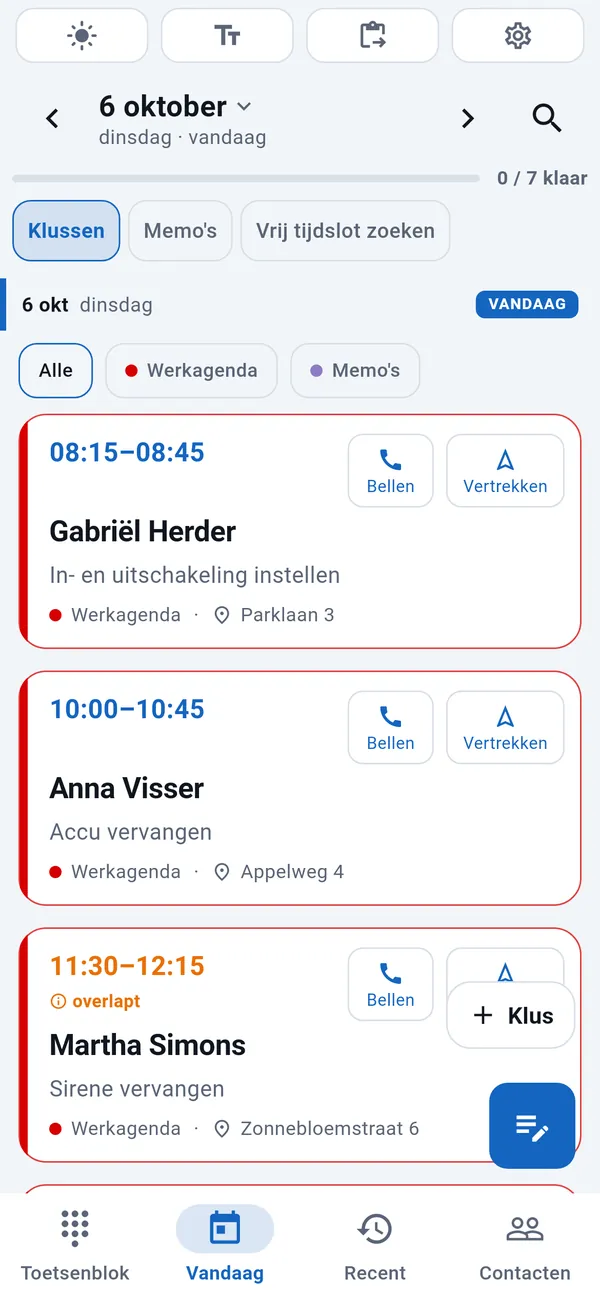
Tabblad Vandaag in WorkDialer: lijst met de klussen van vandaag, met tijd, naam van de klant, soort klus en adres.

In één minuut

Zie het in actie

Zestig seconden om te zien hoe een telefoontje een klus in je agenda wordt.

De video is in het Engels. Hij wordt pas van YouTube geladen als je op afspelen tikt.

Terwijl hij overgaat

Voordat je opneemt, weet je wie er belt en waarom.

Staat er in je agenda een klus bij het nummer dat belt, dan zie je die al terwijl de telefoon overgaat: de volgende klus – of, als die er niet is, de laatste – met wanneer, wat en waar, en daaronder je laatste notitie over die klant. Ook als de beller niet in je contacten staat: de naam komt uit de klus in je agenda.

Niet zoeken tijdens het gesprek, niet laten herhalen: vanaf de eerste zin weet je waar het over gaat. Dat werkt ook in de gratis Light-versie.

Nora Visser

+31 6 0000 0023

Inkomende oproep

Morgen 07:00

Accu vervangen

Stationsstraat 12, Amersfoort

Poortcode 1234, de hond zit opgesloten

Veeg naar rechts om op te nemen

Voorbeeld met verzonnen gegevens.

Ook zonder bereik

Je dag staat klaar, ook zonder bereik.

WorkDialer werkt met de agenda op je telefoon, niet met een server ergens anders. Zonder mobiele data zie je dus nog steeds de klussen van vandaag met tijd, adres en telefoonnummer, en in je belgeschiedenis staan de klus van elke beller en je notities.

In de kelder, op het platteland, in de bergen of in het buitenland zonder roaming. Wat je intussen toevoegt, blijft bewaard en komt bij de volgende synchronisatie in je agenda; wat anderen hebben toegevoegd, verschijnt zodra je telefoon weer synchroniseert.

VandaagOffline
  • 07:00Nora Visseraccu vervangen
  • 09:30Anna Visserjaarlijks onderhoud
  • 13:00Alexander Zwartopname, nieuw alarm
Voorbeeld met verzonnen gegevens.
  • Wat heb ik beloofd?De dagnotitie is geordend per klant, niet op tijdstip.
  • Waar moet ik heen?De klussen van vandaag uit je agenda, met een routeknop.
  • Hoe laat ben ik er?Met drie tikken zet je ‘Ik ben er over 30 minuten’ klaar om te versturen via je berichtenapp.
  • Wat staat er nog open?Wat is blijven liggen, verdwijnt niet aan het eind van de dag.

Een werkdag met WorkDialer

Tien schermen, van het ochtendoverzicht tot de afgesloten klus. De schermafbeeldingen tonen verzonnen demogegevens.

01 / 10

Je dag in één oogopslag

De klussen van vandaag op volgorde, met adres, één tik verwijderd.

Het tabblad Vandaag stelt je dag samen uit je Google Agenda: wie er wacht, wanneer, waar en voor welke klus. Op elke kaart staan de knoppen Bellen en Vertrekken, dus met één tik start je het gesprek of de navigatie. Bovenaan zie je hoeveel klussen al klaar zijn.

02 / 10

Waar past er nog een klus bij?

Vrij tijdslot zoeken laat zien waar er ruimte is.

Kies hoeveel tijd je nodig hebt – van een half uur tot drie uur – en de app laat zien waar dat past, ook op de volgende dag met ruimte. Zo kun je al tijdens het gesprek een tijd voorstellen en de klus met één tik in het vrije tijdslot zetten.

03 / 10

Weet wie er belde – en waarom

Je recente gesprekken, gekoppeld aan je klussen.

Bij elk gesprek zie je of de klant een klus in je agenda heeft, en wanneer en waar. Gemiste oproepen springen bovenaan in het oog, met direct eronder de notitie die je na het gesprek insprak. Als je terugbelt, weet je al waar het over gaat.

04 / 10

Je klanten, samen met hun klussen

Contacten die het laatste bezoek onthouden.

Bij elke klant toont de contactenlijst de datum en het soort klus van de volgende of meest recente afspraak. Zoek in een oogwenk op naam of nummer en bel met één tik.

05 / 10

Een toetsenblok dat je klanten kent

Na een paar cijfers stelt de app al passende klanten voor.

Terwijl je een nummer of naam intoetst, verschijnen meteen de klanten die overeenkomen met je zoekopdracht. Grote toetsen die je ook tijdens het werk makkelijk kunt aantikken. Er is een indeling voor links- en rechtshandigen.

06 / 10

Alles wat je over een klant moet weten

Adres, apparatuur, eerdere bezoeken en je notities op één pagina.

De klantpagina toont het adres, de ingeplande klus, wat je de vorige keer hebt ingesproken en wanneer je er was. Met de tegels onderaan bel je, zet je een klus in de agenda of zet je met één tik een Aankomst-SMS klaar.

07 / 10

Alles over de klus op één plek

Wat, waar, wanneer – en één knop als je klaar bent.

De kluspagina toont het soort klus, de notitie, het adres en de tijd, en alles kun je met een tik aanpassen. Loopt de dag uit, dan verplaats je de klus met Verschuiven. Aan het eind rond je hem af met Klaar melden.

08 / 10

Een klus afsluiten in één stap

Zeg wat je hebt gedaan – en je kunt door.

Aan het eind van de klus vraagt een klein venster wat er is gedaan. Typ het of spreek het in en tik op Klus afsluiten. In je agenda blijft vastgelegd wat je wanneer hebt gedaan.

09 / 10

Van sms naar klus, zonder typen

Plak het bericht: de app herkent het telefoonnummer en de dag, jij tikt de naam aan.

Stuurt een klant je een sms met wat er moet gebeuren, kopieer en plak het dan gewoon. WorkDialer haalt het telefoonnummer en de dag eruit; de naam – en als je wilt het adres – tik je aan in de tekst. Met Er een klus van maken ligt de afspraak klaar.

10 / 10

Een nieuwe klus, al ingevuld

Jij kiest alleen nog het soort klus en de tijd.

De pagina Klus toevoegen opent al ingevuld met de naam, het telefoonnummer, de dag uit het bericht en de tekst van de klant, die in de omschrijving komt. Je vult het adres aan, kiest het soort klus en de tijd, en de klus staat in je agenda.

01 / 10

Je dag in één oogopslag

Het tabblad Vandaag stelt je dag samen uit je Google Agenda: wie er wacht, wanneer, waar en voor welke klus. Op elke kaart staan de knoppen Bellen en Vertrekken, dus met één tik start je het gesprek of de navigatie. Bovenaan zie je hoeveel klussen al klaar zijn.

02 / 10

Waar past er nog een klus bij?

Kies hoeveel tijd je nodig hebt – van een half uur tot drie uur – en de app laat zien waar dat past, ook op de volgende dag met ruimte. Zo kun je al tijdens het gesprek een tijd voorstellen en de klus met één tik in het vrije tijdslot zetten.

03 / 10

Weet wie er belde – en waarom

Bij elk gesprek zie je of de klant een klus in je agenda heeft, en wanneer en waar. Gemiste oproepen springen bovenaan in het oog, met direct eronder de notitie die je na het gesprek insprak. Als je terugbelt, weet je al waar het over gaat.

04 / 10

Je klanten, samen met hun klussen

Bij elke klant toont de contactenlijst de datum en het soort klus van de volgende of meest recente afspraak. Zoek in een oogwenk op naam of nummer en bel met één tik.

05 / 10

Een toetsenblok dat je klanten kent

Terwijl je een nummer of naam intoetst, verschijnen meteen de klanten die overeenkomen met je zoekopdracht. Grote toetsen die je ook tijdens het werk makkelijk kunt aantikken. Er is een indeling voor links- en rechtshandigen.

06 / 10

Alles wat je over een klant moet weten

De klantpagina toont het adres, de ingeplande klus, wat je de vorige keer hebt ingesproken en wanneer je er was. Met de tegels onderaan bel je, zet je een klus in de agenda of zet je met één tik een Aankomst-SMS klaar.

07 / 10

Alles over de klus op één plek

De kluspagina toont het soort klus, de notitie, het adres en de tijd, en alles kun je met een tik aanpassen. Loopt de dag uit, dan verplaats je de klus met Verschuiven. Aan het eind rond je hem af met Klaar melden.

08 / 10

Een klus afsluiten in één stap

Aan het eind van de klus vraagt een klein venster wat er is gedaan. Typ het of spreek het in en tik op Klus afsluiten. In je agenda blijft vastgelegd wat je wanneer hebt gedaan.

09 / 10

Van sms naar klus, zonder typen

Stuurt een klant je een sms met wat er moet gebeuren, kopieer en plak het dan gewoon. WorkDialer haalt het telefoonnummer en de dag eruit; de naam – en als je wilt het adres – tik je aan in de tekst. Met Er een klus van maken ligt de afspraak klaar.

10 / 10

Een nieuwe klus, al ingevuld

De pagina Klus toevoegen opent al ingevuld met de naam, het telefoonnummer, de dag uit het bericht en de tekst van de klant, die in de omschrijving komt. Je vult het adres aan, kiest het soort klus en de tijd, en de klus staat in je agenda.

Na het gesprek

Jij zegt wat er gebeurd is. De rest regelt de app.

Je hangt op en spreekt in waar het gesprek over ging. De spraakherkenning van je telefoon zet het om in tekst: er wordt geen geluid opgenomen, en de app vraagt nooit om toegang tot de microfoon.

’s Avonds wordt dit de dagnotitie, geordend per klant en niet op tijdstip. Drie gesprekken met dezelfde klant blijven in één blok, samen met de sms-berichten die je plakt. Zo kun je het adres controleren aan de hand van het bericht van de klant.

DagnotitieDinsdag 6 oktober
Anna Visser+31 6 0000 0010
  • 09:44Poortcode 1234, de hond zit opgesloten
  • 10:52Accu vervangen, jaarlijks onderhoud volgend jaar
Meubelhuis Visser+31 6 0000 0011
  • 08:25Wil een offerte voor twee melders
  • SMSMarktplein 2, we wachten bij de achteringang
Alexander Zwart+31 6 0000 0013
  • 11:14Vanmiddag terugbellen, wil een nieuw alarmsysteem
Eén dag, één agenda-item, per klant. Verzonnen demogegevens.

Gemaakt voor vakmensen onderweg

  • Grote knoppenMakkelijk te raken met werkhandschoenen, op een ladder of in de bus.
  • Voor links- en rechtshandigenPast zich aan de hand aan waarin je je telefoon houdt.
  • Vijf schermtintenLicht, Zacht, Blauw, Donker, Nacht. Met ‘Volgt het dagdeel’ wisselt het thema vanzelf; aan de helderheid van je telefoon komt de app niet.
  • T9-zoeken met accentenZoek namen via de cijfertoetsen, letters met accenten inbegrepen.
  • Instelbare tekstgrootteGrotere of kleinere tekst met één knop.
  • 26 talenDe app gebruikt automatisch de taal van je telefoon: Nederlands, Engels, Duits, Frans, Deens, Zweeds, Noors, Pools en nog 18 Europese talen. Je kunt de taal ook wijzigen in Instellingen.
  • OefenomgevingProbeer alles uit met verzonnen klanten. Je eigen agenda blijft onaangeroerd.
  • Vervangt je telefoonappSnelkiezen met de toetsen 2–9, nummers blokkeren, een korte trilling als er wordt opgenomen en een knipperende flitser als de telefoon overgaat, zodat je het ook in lawaai merkt.
  • Ook op een tabletOp een breed scherm staat alles in het midden, dus de dag afsluiten op een tablet gaat makkelijk.

Voor wie

Voor zzp’ers en kleine teams

Voor vakmensen die de weg op gaan, ook als de baas zelf meewerkt, en voor wie op de zaak alles in goede banen leidt.

Kies je vak en zie wat er van een telefoontje wordt:

  1. Bellen+31 6 0000 0050
  2. KlusDruppelende keukenkraan
  3. Agendamorgen 08:00

loodgieter · elektricien · gasinstallateur · ontstoppingsspecialist · airco-monteur · cv-monteur · warmtepompinstallateur · zonnepaneleninstallateur · alarminstallateur · camera-installateur · poort- en deurmonteur · antennemonteur · liftmonteur · brandbeveiligingsmonteur · witgoedreparateur · timmerman · interieurbouwer · metselaar · schilder · tegelzetter · isolatiemonteur · dakdekker · zinkwerker · zonweringmonteur · glaszetter · slotenmaker · schoorsteenveger · automonteur · bandenmonteur · hovenier · boomverzorger · zwembadtechnicus · ongediertebestrijder · schoonmaker · verhuizer · koerier

Je gegevens

Je gegevens blijven bij jou.

  • Geen registratie, geen serverGeen account nodig. Alles blijft op je telefoon, in je eigen Google Agenda en je contacten, precies waar het al stond. Ook als je de app morgen verwijdert, is alles er nog.
  • Je oproeplijst gaat nergens heenDe app verstuurt niets uit je oproeplijst en heeft geen eigen server. Je agenda staat ook offline op je telefoon, dus de app werkt zonder bereik: in een kelder, een kruipruimte of een lift.
  • Geen geluidsopnamesWorkDialer maakt en bewaart geen geluidsopnames. Als je inspreekt, zet de eigen spraakherkenning van je telefoon wat je zegt om in tekst; de app krijgt alleen de kant-en-klare tekst.
  • Leest je berichten nietDe app ziet alleen de tekst die je zelf plakt.

Privacyverklaring →

Hulp

Aan de slag

  1. Installeren en eerste keer starten

    1. Installeer WorkDialer via Google Play.
    2. Bij de eerste start vraagt de app of hij je standaard belapp mag worden. Kies ja – anders kan hij je belgeschiedenis niet tonen, en ook niet de klus van de beller terwijl de telefoon overgaat.
    3. Geef de gevraagde toestemmingen: telefoon, oproeplijst, contacten, agenda en meldingen.
    4. De app stelt één vraag: „In welke agenda werk je?” Kies de agenda waarin je je klussen bijhoudt. Dit kun je later nog wijzigen.
  2. Soorten klussen

    Instellingen → Mijn klussen. Voeg de klussen toe die je het vaakst doet (bijvoorbeeld: reparatie, accu vervangen, onderhoud) en hoe lang ze duren. Bij het inplannen kies je er met één tik een uit.

  3. Je werkdag

    Instellingen → Je werkdag. Stel de gebruikelijke duur van een klus in, je begintijd en de tijd die je voor reizen rekent. De voorgestelde tijden en Vrij tijdslot zoeken houden zich hieraan.

  4. Berichtsjablonen

    Instellingen → SMS-sjablonen → Sjablonen bewerken. Herschrijf de bevestiging en het aankomstbericht in je eigen woorden.

  5. Weergave en bediening

    • Licht / donker: het zonnetje in de bovenste balk, of Instellingen → Uiterlijk → Volgt het dagdeel.
    • Tekstgrootte: de knop „Tt” in de bovenste balk.
    • Taal: Instellingen → Uiterlijk → Taal.
    • Indeling voor links- of rechtshandigen: Instellingen → Gebruik van de app → Welke hand.
  6. Uitproberen zonder echte gegevens

    Instellingen → Oefenen → Oefenomgeving. Probeer alles uit met verzonnen klanten en een verzonnen dag – je eigen agenda en contacten blijven onaangeroerd.

Veelgestelde vragen

Moet ik mijn klanten overzetten naar een nieuw systeem?

Nee. De app werkt vanaf het begin met je bestaande Google Agenda en telefooncontacten. Je hoeft niets te importeren of over te zetten en je hebt geen account nodig.

Ik werk met een paar mensen. Is dit iets voor ons?

Als jullie een agenda delen, ja: iedereen ziet dezelfde klussen, en afgesloten klussen zijn ook in de agenda te zien. Voor planning, rapportage en facturatie is dit echter niet de juiste tool.

Wat is een goede app voor zzp’ers en vakmensen om klussen te plannen?

WorkDialer is een belapp voor Android die met je eigen Google Agenda werkt. Na een gesprek zet je de klus met tijd, type en adres in je agenda en spreek je in wat er afgesproken is. Je hoeft geen nieuw systeem op te zetten of klanten over te zetten.

Kan ik op Android notities maken bij een telefoongesprek?

Ja. In WorkDialer zie je al terwijl de telefoon overgaat wie er belt en welke klus erbij hoort. Na het gesprek spreek je een memo in met de dicteerfunctie van je toetsenbord, en per klant kun je een dagnotitie bijhouden. Gesprekken worden niet opgenomen.

Werkt WorkDialer met Google Agenda?

Ja, de app gebruikt de agenda die al op je telefoon gesynchroniseerd is, meestal je Google Agenda. Klussen zie je dus ook gewoon in je agenda, en de app zoekt daarin een vrij tijdslot voor een nieuwe klus.

Heb ik een account nodig en waar staan mijn klantgegevens?

Nee, er is geen account of registratie en geen eigen server. Je gegevens blijven op je telefoon en in je eigen agenda; de app stuurt niets uit je belgeschiedenis door en werkt ook offline.

Is WorkDialer beschikbaar in het Nederlands?

Ja. De app, de help en deze website zijn volledig in het Nederlands. WorkDialer is beschikbaar in 26 talen: de app volgt automatisch de taal van je telefoon, en je kunt die wijzigen in Instellingen.

Hoe doe ik…?

Een klus inplannen na een gesprek

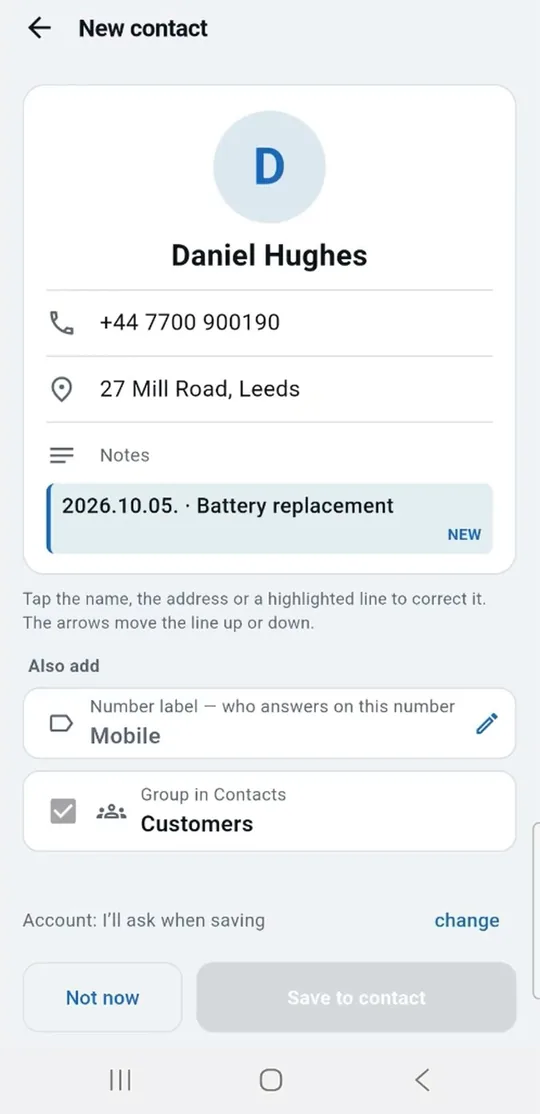
Kies na het gesprek, of na een tik op de klant bij Recent, Klus in de agenda zetten. Naam en nummer zijn al ingevuld: kies een soort klus en een tijd, en sla op.

Een klus inplannen vanuit een sms
  1. Kopieer het bericht van de klant in je berichtenapp.
  2. Tik in WorkDialer op het plakicoon in de bovenste balk en daarna op Plakken.
  3. De app herkent het telefoonnummer en de dag. Tik op de naam in de tekst om die te selecteren, en op het adres als je dat in de klus wilt.
  4. Tik op Er een klus van maken – de pagina Klus toevoegen opent al ingevuld; je vult het adres aan en kiest het soort klus en de tijd.

Wil je het alleen als memo bewaren, kies dan Alleen als memo.

Een vrij tijdslot vinden

Tik op het tabblad Vandaag op Vrij tijdslot zoeken en kies hoeveel tijd je nodig hebt. Tik op een vrij tijdslot om de klus daar meteen in te plannen.

Een klus verplaatsen

Open de klus en tik op Verschuiven. Kies de nieuwe dag en tijd.

Een klus afsluiten

Open de klus en tik op Klaar melden. Typ of spreek in wat je hebt gedaan en tik op Klus afsluiten.

Een aankomstbericht sturen

Tik op de klantpagina op de tegel Aankomst-SMS. Met het aantal tikken stel je in over hoeveel minuten je er bent.

Kom je er niet uit?

Ik zie mijn klussen niet op het tabblad Vandaag.

Kijk bij Instellingen → Dagweergave → Welke agenda's tonen en zorg dat de agenda met je klussen is geselecteerd. Controleer ook in de instellingen van je telefoon of agendasynchronisatie aanstaat voor je Google-account. Heb je net iets op je computer toegevoegd, gebruik dan Agenda's opnieuw laden.

Ik kan geen klus opslaan / „de agenda heeft het niet overgenomen”.

Waarschijnlijk is er geen agenda voor klussen gekozen, of kan er in de gekozen agenda alleen gelezen worden (bijvoorbeeld een agenda die met je is gedeeld). Kies bij Instellingen → Je agenda’s → Agenda voor klussen een eigen agenda waarin je kunt schrijven.

De lijst met recente gesprekken is leeg.

Alleen de standaard belapp ziet de volledige oproeplijst. Maak WorkDialer de standaard: in de telefooninstellingen Instellingen → Apps → Standaard-apps → Telefoon-app (de namen kunnen per toestel iets verschillen). Controleer ook de toestemming voor de oproeplijst.

Contacten worden niet getoond.

Geef toestemming voor contacten en kijk bij Instellingen → Contacten → Waar contacten vandaan komen.

De naam is niet (goed) herkend na het plakken.

Dat is de bedoeling: de app raadt geen namen. Tik op de naam in de tekst, één of twee woorden, om die te selecteren.

Er is iets verkeerd uit het bericht gehaald.

Alles wat eruit is gehaald, kun je op de pagina Klus toevoegen met een tik aanpassen. De app doet alleen een voorstel; jij beslist.

Ik wil terug naar de eigen belapp van mijn telefoon.

In de telefooninstellingen Instellingen → Apps → Standaard-apps → Telefoon-app kies je de vorige weer. Alles in je agenda en contacten blijft staan.

Ik heb een nieuwe telefoon.

Je klussen en contacten gaan met je Google-account mee naar de nieuwe telefoon (als ze in Google Agenda en je Google-account staan). Je abonnement hoort bij je Play-account: tik op de nieuwe telefoon op Aankoop herstellen om het terug te krijgen. De eigen instellingen van de app (soorten klussen, sjablonen, veldnamen, de gekozen agenda's, weergave) moet je opnieuw instellen.

De proefperiode is voorbij – wat nu?

Er gaat niets verloren. De Light-versie blijft gratis; PRO kun je in de app altijd weer met een jaarabonnement activeren.

Waar staan mijn gegevens? Kan iemand ze zien?

WorkDialer verstuurt niets uit je oproeplijst, heeft geen eigen server en je hebt geen account nodig. Alles blijft op je telefoon en in je eigen agenda. Internet gebruikt de app alleen voor aankopen via Google Play. Privacyverklaring: workdialer.com/nl/privacy/

Is er een iPhone-versie?

Nee. WorkDialer is gebouwd op de telefoonfuncties van Android, en die zijn op de iPhone niet beschikbaar.

De agenda heb je al. WorkDialer voegt de telefoon eraan toe.

Android 8.0 of nieuwer. Geen registratie.

Contact

Heb je een vraag, of vond je het antwoord niet? Schrijf ons.

Vermeld je telefoonmodel en wat je op het scherm zag (een schermafbeelding helpt enorm).

Perfekt Alarm Bt.
Kossuth L. u. 153.
2200 Monor, Hongarije
Telefoon: +36 30 219 9290