
Teléfono · trabajos · calendario

Cuelgas. Dictas. Listo.

Una app de teléfono que trabaja con tu calendario, pensada para profesionales que van de aviso en aviso. No tienes que trasladar tus datos: funciona con el calendario que ya usas desde el primer momento.

  1. Llamada+34 600 00 00 23
  2. TrabajoNora García · cambio de batería
  3. Calendariomié., 7 oct. · 07:00
  • Prueba completa de 14 días
  • Sin registro ni cuenta
  • Android 8.0 o superior
  • Tu día, también sin conexión

Sin ataduras

  • Si lo dejas, todo sigue ahíTus trabajos están en tu Google Calendar y tus clientes en tus contactos, y puedes seguir buscándolos. No pierdes nada.
  • Acabada la prueba, no te quedas fueraLa versión Light gratuita conserva el marcador, el registro de llamadas, los contactos y la búsqueda. Ves hoy y mañana y puedes añadir 2 trabajos y 10 apuntes al día; tus trabajos anteriores siguen en tu calendario.
  • No recogemos tus datosSin cuenta, sin servidor propio y sin estadísticas sobre lo que haces en la app.
  • Suscripción anual, sin cuota mensualPagas una vez al año, a través de Google Play.
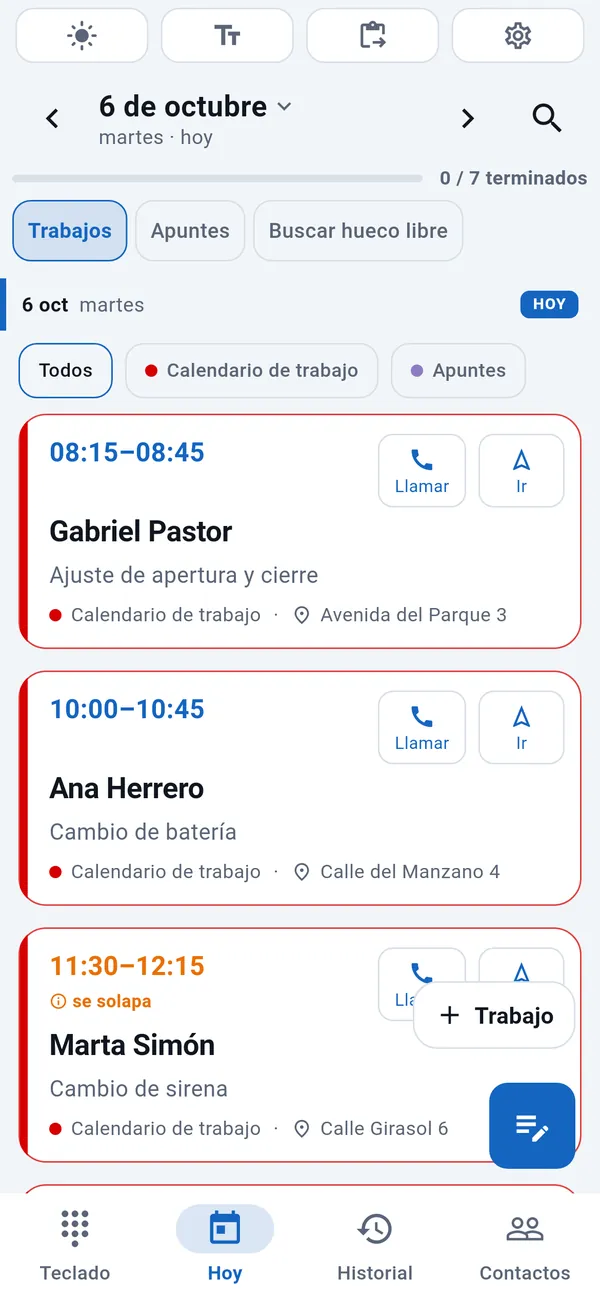
Pestaña Hoy de WorkDialer: lista de los trabajos de hoy con hora, nombre del cliente, tipo de trabajo y dirección.

En un minuto

Míralo en acción

Sesenta segundos para ver cómo una llamada se convierte en un trabajo en tu calendario.

El vídeo está en inglés. Solo se carga desde YouTube cuando lo pulsas.

Mientras suena

Antes de contestar, ya sabes quién llama y para qué.

Si hay un trabajo en tu calendario para el número que llama, aparece mientras el teléfono suena: el próximo trabajo –o, si no hay ninguno, el último– con cuándo, qué y dónde, y debajo tu última nota sobre ese cliente. Aunque quien llama no esté en tus contactos: el nombre sale del trabajo del calendario.

Sin buscar en mitad de la llamada ni pedir que te lo repitan: desde la primera frase sabes de qué va. También en la versión Light gratuita.

Nora García

+34 600 00 00 23

Llamada entrante

Mañana 07:00

Cambio de batería

C/ Mayor 12, Zaragoza

Código de puerta 1234, el perro está encerrado

Desliza a la derecha para contestar

Ilustración con datos ficticios.

También sin cobertura

Tu día sigue ahí aunque no haya cobertura.

WorkDialer trabaja con el calendario guardado en tu teléfono, no con un servidor remoto. Por eso, sin datos móviles, sigues viendo los trabajos de hoy con hora, dirección y teléfono, y en el registro de llamadas sigue apareciendo el trabajo de cada cliente y tus notas.

En un sótano, en un pueblo, en la montaña o en el extranjero sin roaming. Lo que añadas mientras tanto se guarda y pasa a tu calendario en la próxima sincronización; lo que hayan añadido otros aparece en cuanto tu teléfono vuelva a sincronizar.

HoySin conexión
  • 07:00Nora Garcíacambio de batería
  • 09:30Ana Herrerorevisión anual
  • 13:00Alejandro Morenovisita, alarma nueva
Ilustración con datos ficticios.
  • ¿Qué le prometí?La nota del día se agrupa por cliente, no por hora.
  • ¿Adónde voy?Los trabajos de hoy, sacados de tu calendario, con un botón para ir.
  • ¿Cuándo llego?Con tres toques preparas «Llego en 30 minutos» para enviarlo desde tu app de mensajes.
  • ¿Qué queda pendiente?Lo que se quedó abierto no desaparece al acabar el día.

Un día de trabajo con WorkDialer

Diez pantallas, desde el resumen de la mañana hasta el trabajo cerrado. Las capturas muestran datos de prueba inventados.

01 / 10

Tu día de un vistazo

Los trabajos de hoy, por orden y con dirección, a un toque.

La pestaña Hoy monta tu día a partir de tu Google Calendar: quién te espera, cuándo, dónde y para qué trabajo. Cada tarjeta tiene un botón Llamar y otro Ir, así que con un toque empiezas la llamada o la navegación. Arriba ves cuántos trabajos llevas terminados.

02 / 10

¿Dónde cabe un trabajo más?

La función Buscar hueco libre te muestra los huecos disponibles en tu día.

Elige cuánto tiempo necesitas, de media hora a tres horas, y la app te muestra dónde cabe, hoy o el próximo día con hueco. Puedes proponer una hora sin colgar el teléfono y reservar el trabajo en el hueco libre con un toque.

03 / 10

Sabes quién ha llamado y para qué

Tu historial de llamadas, unido a tus trabajos.

Junto a cada llamada ves si el cliente tiene un trabajo en tu calendario, cuándo y dónde. Las llamadas perdidas destacan arriba, con la nota que dictaste después de la llamada justo debajo. Cuando devuelves la llamada, ya sabes de qué va.

04 / 10

Tus clientes, junto con sus trabajos

Contactos que recuerdan la última visita.

En la lista de contactos ves la fecha y el tipo del próximo o del último trabajo de cada cliente. Busca por nombre o número en un momento y llama con un toque.

05 / 10

Un teclado que conoce a tus clientes

Con pocas cifras ya te sugiere a quién buscas.

Mientras tecleas un número o un nombre, aparecen al momento los clientes que coinciden. Teclas grandes y fáciles de pulsar, también en plena faena. Hay disposición para diestros y para zurdos.

06 / 10

Todo lo que necesitas saber de un cliente

Dirección, equipo instalado, visitas anteriores y tus apuntes en una sola página.

La página del cliente muestra la dirección, el trabajo programado, lo que dictaste la última vez y cuándo fuiste. Con los botones de abajo llamas, añades un trabajo o preparas un SMS de llegada con un solo toque.

07 / 10

Cada detalle del trabajo en un solo sitio

Qué, dónde, cuándo, y un botón para cuando acabas.

La página del trabajo muestra el tipo de trabajo, la nota, la dirección y la hora, y puedes cambiar cualquiera de estos datos con un toque. Si vas con retraso, toca Desplazar para mover el trabajo. Al terminar, toca Marcar como hecho.

08 / 10

Cierra un trabajo en un paso

Cuenta qué has hecho y sigue tu camino.

Al terminar, una pequeña ventana te pregunta qué has hecho. Escríbelo o díctalo y toca Cerrar el trabajo. En tu calendario queda constancia de qué hiciste y cuándo.

09 / 10

Del SMS al trabajo, sin teclear

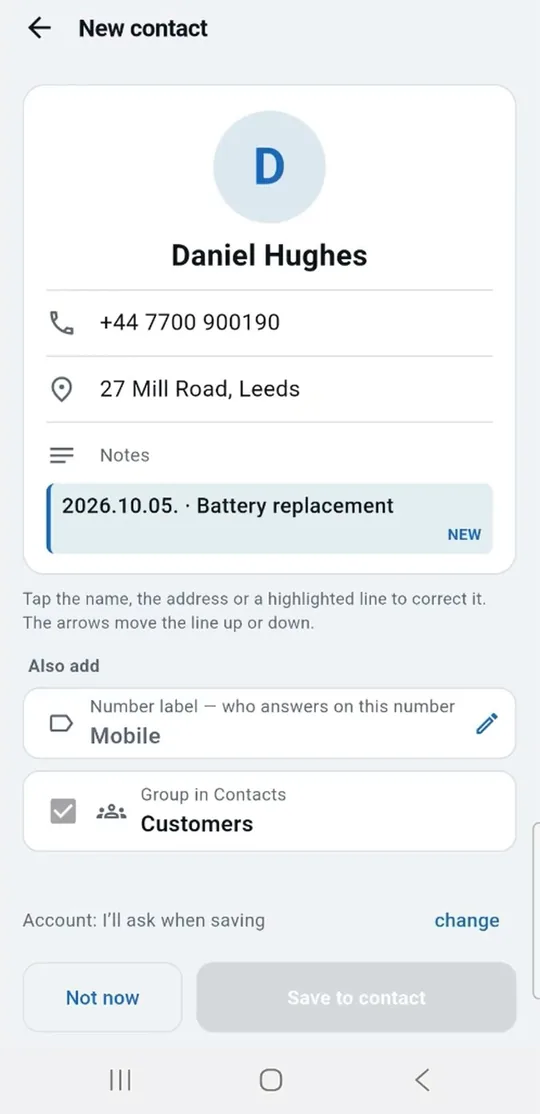
Pega el mensaje: la app detecta el número de teléfono y el día.

Cuando un cliente te escribe lo que necesita, basta con copiar y pegar el mensaje. WorkDialer detecta el número de teléfono y el día; tú tocas el nombre en el texto, y la dirección si la quieres. Toca Crear trabajo para abrir el trabajo nuevo ya rellenado, con el mensaje incluido.

10 / 10

Un trabajo nuevo, ya rellenado

Solo eliges el tipo de trabajo y la hora.

La página del trabajo nuevo se abre ya rellenada: nombre, número de teléfono, el día del mensaje y el texto del cliente. Añades la dirección si hace falta, eliges el tipo de trabajo y la hora, y el trabajo va a tu calendario.

01 / 10

Tu día de un vistazo

La pestaña Hoy monta tu día a partir de tu Google Calendar: quién te espera, cuándo, dónde y para qué trabajo. Cada tarjeta tiene un botón Llamar y otro Ir, así que con un toque empiezas la llamada o la navegación. Arriba ves cuántos trabajos llevas terminados.

02 / 10

¿Dónde cabe un trabajo más?

Elige cuánto tiempo necesitas, de media hora a tres horas, y la app te muestra dónde cabe, hoy o el próximo día con hueco. Puedes proponer una hora sin colgar el teléfono y reservar el trabajo en el hueco libre con un toque.

03 / 10

Sabes quién ha llamado y para qué

Junto a cada llamada ves si el cliente tiene un trabajo en tu calendario, cuándo y dónde. Las llamadas perdidas destacan arriba, con la nota que dictaste después de la llamada justo debajo. Cuando devuelves la llamada, ya sabes de qué va.

04 / 10

Tus clientes, junto con sus trabajos

En la lista de contactos ves la fecha y el tipo del próximo o del último trabajo de cada cliente. Busca por nombre o número en un momento y llama con un toque.

05 / 10

Un teclado que conoce a tus clientes

Mientras tecleas un número o un nombre, aparecen al momento los clientes que coinciden. Teclas grandes y fáciles de pulsar, también en plena faena. Hay disposición para diestros y para zurdos.

06 / 10

Todo lo que necesitas saber de un cliente

La página del cliente muestra la dirección, el trabajo programado, lo que dictaste la última vez y cuándo fuiste. Con los botones de abajo llamas, añades un trabajo o preparas un SMS de llegada con un solo toque.

07 / 10

Cada detalle del trabajo en un solo sitio

La página del trabajo muestra el tipo de trabajo, la nota, la dirección y la hora, y puedes cambiar cualquiera de estos datos con un toque. Si vas con retraso, toca Desplazar para mover el trabajo. Al terminar, toca Marcar como hecho.

08 / 10

Cierra un trabajo en un paso

Al terminar, una pequeña ventana te pregunta qué has hecho. Escríbelo o díctalo y toca Cerrar el trabajo. En tu calendario queda constancia de qué hiciste y cuándo.

09 / 10

Del SMS al trabajo, sin teclear

Cuando un cliente te escribe lo que necesita, basta con copiar y pegar el mensaje. WorkDialer detecta el número de teléfono y el día; tú tocas el nombre en el texto, y la dirección si la quieres. Toca Crear trabajo para abrir el trabajo nuevo ya rellenado, con el mensaje incluido.

10 / 10

Un trabajo nuevo, ya rellenado

La página del trabajo nuevo se abre ya rellenada: nombre, número de teléfono, el día del mensaje y el texto del cliente. Añades la dirección si hace falta, eliges el tipo de trabajo y la hora, y el trabajo va a tu calendario.

Después de la llamada

Tú cuentas qué ha pasado. La app ordena el resto.

Cuelgas y dictas de qué iba la llamada. El reconocimiento de voz de tu móvil lo convierte en texto: no se graba ningún audio y la app nunca pide permiso de micrófono.

Por la noche, todo se reúne en la nota del día, agrupado por cliente y no por hora. Tres conversaciones con el mismo cliente quedan en un solo bloque, junto con los SMS que pegues. Así puedes comprobar la dirección en el mensaje escrito del cliente.

Nota del díaMartes, 6 de octubre
Ana Herrero+34 600 00 00 10
  • 09:44Código de puerta 1234, el perro está encerrado
  • 10:52Batería cambiada, el año que viene toca la revisión anual
Muebles Herrero+34 600 00 00 11
  • 08:25Quiere presupuesto para dos detectores
  • SMSPlaza del Mercado 2, os esperamos en la entrada de atrás
Alejandro Moreno+34 600 00 00 13
  • 11:14Devolver la llamada por la tarde, quiere una alarma nueva
Un día, una entrada de calendario, por cliente. Datos de prueba inventados.

Hecha para el trabajo de campo

  • Botones grandesFáciles de pulsar con guantes, subido a una escalera o dentro de la furgoneta.
  • Para diestros y zurdosSe adapta a la mano con la que sujetas el móvil.
  • Cinco tonos de pantallaClaro, Suave, Azul, Oscuro y Nocturno. Con «Según la hora del día» el tema cambia solo; el brillo del móvil no lo toca.
  • Búsqueda T9 con tildesBusca nombres con el teclado numérico, incluidas las letras con tilde y la ñ.
  • Tamaño de letra ajustableTexto más grande o más pequeño con un solo botón.
  • 26 idiomasUsa automáticamente el idioma de tu móvil: español, inglés, portugués, francés, italiano, alemán, rumano, polaco y otros 18 idiomas europeos. También puedes cambiarlo en Ajustes.
  • Modo prácticaPruébalo todo con clientes inventados. Tu calendario no se toca.
  • Sustituye a la app de teléfonoMarcación rápida con las teclas 2 a 9, bloqueo de números, una vibración corta cuando contestan y el flash que parpadea al sonar, para enterarte aunque haya ruido.
  • También en tabletaEn pantallas anchas se coloca en el centro, así que cerrar el día en una tableta resulta cómodo.

Para quién es

Para autónomos y pequeños equipos

Para profesionales que visitan a sus clientes en persona y para quien atiende las llamadas y organiza el calendario desde la oficina o el taller.

Elige tu oficio y mira en qué se convierte una llamada:

  1. Llamada+34 600 00 00 50
  2. TrabajoGotea el grifo de la cocina
  3. Calendariomañana a las 8:00

fontanero · electricista · técnico de gas · desatascos · técnico de aire acondicionado · técnico de calderas · instalador de aerotermia · instalador de placas solares · instalador de alarmas · instalador de videovigilancia · técnico de puertas automáticas · antenista · técnico de ascensores · técnico de protección contra incendios · técnico de electrodomésticos · carpintero · ebanista · albañil · pintor · alicatador · instalador de aislamientos · tejador · hojalatero · instalador de persianas · cristalero · cerrajero · deshollinador · mecánico · técnico de neumáticos · jardinero · podador · técnico de piscinas · control de plagas · limpieza · mudanzas · mensajero

Tus datos

Tus datos se quedan contigo.

  • Sin registro y sin servidorNo necesitas cuenta. Todo se queda en tu móvil, en tu propio Google Calendar y en tus contactos, justo donde estaba antes. Y seguirá ahí aunque mañana desinstales la app.
  • Tu registro de llamadas no sale de tu móvilLa app no envía nada de tu registro de llamadas y no tiene servidor propio. Tu calendario también está disponible sin conexión en el móvil, así que funciona sin cobertura: en un sótano, en un garaje o en un ascensor.
  • No graba audioWorkDialer no hace ni guarda grabaciones de audio. Cuando dictas, el propio reconocimiento de voz de tu móvil convierte lo que dices en texto; la app solo recibe el texto ya terminado.
  • No lee tus mensajesSolo ve el texto que tú mismo pegas.

Política de privacidad →

Ayuda

Primeros pasos

  1. Instalación y primer inicio

    1. Instala WorkDialer desde Google Play.
    2. La primera vez que la abras, la app te pedirá ser tu app de teléfono predeterminada. Di que sí: sin eso no puede mostrarte el historial de llamadas ni, mientras suena el teléfono, el trabajo de quien llama.
    3. Concede los permisos que te pide: teléfono, registro de llamadas, contactos, calendario y notificaciones.
    4. La app te hace una sola pregunta: «¿En qué calendario trabajas?» Elige el calendario en el que llevas tus trabajos. Puedes cambiarlo más adelante.
  2. Tipos de trabajo

    Ajustes → Mis trabajos. Añade los trabajos que haces más a menudo (por ejemplo: reparación, cambio de batería, mantenimiento) y cuánto duran. Al añadir un trabajo, eliges uno con un toque.

  3. Tu jornada laboral

    Ajustes → Tu jornada laboral. Indica la duración habitual de un trabajo, tu hora de inicio y el tiempo que reservas para los desplazamientos. Las horas propuestas y Buscar hueco libre se basan en estos ajustes.

  4. Plantillas de mensajes

    Ajustes → Plantillas de SMS → Editar plantillas. Reescribe con tus propias palabras los mensajes de confirmación y de llegada.

  5. Aspecto y manejo

    • Claro / oscuro: el icono del sol en la barra superior, o Ajustes → Aspecto → Según la hora del día.
    • Tamaño de letra: el botón «Tt» de la barra superior.
    • Idioma: Ajustes → Aspecto → Idioma.
    • Para diestros o zurdos: Ajustes → Uso de la app → Mano dominante.
  6. Pruébala sin datos reales

    Ajustes → Práctica → Modo práctica. Practica con clientes inventados y un día inventado: tu calendario y tus contactos no se tocan.

Preguntas frecuentes

¿Tengo que pasar mis clientes a un sistema nuevo?

No. Funciona con tu Google Calendar y los contactos que ya tienes desde el primer momento. No tienes que importar datos, registrarte ni trasladar nada.

Trabajo con un par de personas. ¿Nos sirve?

Si compartís un calendario, sí: todos veis los mismos trabajos, y los trabajos cerrados también aparecen en el calendario. Eso sí, para repartir avisos, hacer informes o facturar, esta no es la herramienta.

¿Cuál es la mejor app para que un autónomo organice sus avisos?

Si ya apuntas tus trabajos en Google Calendar, WorkDialer te ahorra pasos: es la app de teléfono y, al colgar, añades el trabajo con hora, tipo y dirección, y dictas lo hablado como apunte. No hay que crear cuenta ni pasar los datos a otro programa.

¿Puedo añadir notas a las llamadas en Android?

Sí. Después de cada llamada dictas con el teclado del móvil lo que se ha hablado y se guarda en el calendario junto al cliente. También puedes llevar una nota diaria por cliente.

¿Funciona con Google Calendar?

Sí, trabaja con tu propio Google Calendar o con el calendario sincronizado en el móvil. Ves tus trabajos del día y encuentras un hueco libre mientras hablas con el cliente.

¿Necesita internet o graba las llamadas?

No graba las llamadas y funciona sin conexión; internet solo hace falta para la compra en Google Play. No tiene servidor propio ni envía tu historial de llamadas a ningún sitio.

¿WorkDialer está disponible en español?

Sí. La app, la ayuda y esta web están completamente en español. WorkDialer está disponible en 26 idiomas: sigue automáticamente el idioma de tu móvil, y puedes cambiarlo en Ajustes.

¿Cómo se hace…?

Añadir un trabajo después de una llamada

Después de la llamada, o tocando al cliente en el historial, elige Añadir trabajo al calendario. El nombre y el número ya están rellenados: elige un tipo de trabajo y una hora, y guarda.

Añadir un trabajo a partir de un SMS
  1. Copia el mensaje del cliente en tu app de mensajes.
  2. En WorkDialer, toca el icono del portapapeles en la barra superior y luego Pegar.
  3. La app detecta el número de teléfono y el día. Toca el nombre en el texto para seleccionarlo, y también la dirección si la quieres en el trabajo.
  4. Toca Crear trabajo: la página del trabajo se abre ya rellenada; solo eliges el tipo de trabajo y la hora.

Si solo quieres guardarlo como nota, elige Solo como apunte.

Buscar un hueco libre

En la pestaña Hoy, toca Buscar hueco libre y elige cuánto tiempo necesitas. Toca el hueco libre que aparece para reservar el trabajo ahí mismo.

Mover un trabajo

Abre el trabajo y toca Desplazar. Elige el nuevo día y la nueva hora.

Cerrar un trabajo

Abre el trabajo y toca Marcar como hecho. Escribe o dicta lo que has hecho y toca Cerrar el trabajo.

Enviar un mensaje de «voy de camino»

En la página del cliente, toca el botón SMS de llegada. El número de toques indica en cuántos minutos llegas (3 toques = 30 minutos).

Si te atascas

No veo mis trabajos en la pestaña Hoy.

Revisa Ajustes → Vista del día → Qué calendarios mostrar y comprueba que está marcado el calendario donde tienes tus trabajos. Comprueba también que la sincronización del calendario está activada para tu cuenta de Google en los ajustes del móvil. Si acabas de añadir algo desde el ordenador, usa Recargar calendarios.

No puedo guardar un trabajo / «el calendario no lo ha aceptado».

Seguramente no hay ningún calendario de trabajos elegido, o el elegido es de solo lectura (por ejemplo, uno que alguien ha compartido contigo). En Ajustes → Tus calendarios → Calendario de trabajos, elige un calendario tuyo en el que se pueda escribir.

El historial de llamadas está vacío.

Solo la app de teléfono predeterminada ve el historial completo. Pon WorkDialer como predeterminada en los ajustes del móvil: Ajustes → Aplicaciones → Aplicaciones predeterminadas → Aplicación de teléfono. Comprueba también el permiso del registro de llamadas.

No aparecen los contactos.

Concede el permiso de contactos y revisa Ajustes → Contactos → De dónde leer los contactos.

Al pegar no ha reconocido el nombre.

La app no se inventa nombres. Toca el nombre en el texto (una o dos palabras) y listo.

Ha sacado mal un dato del mensaje.

En la página del trabajo puedes cambiar con un toque lo que ha sacado. La app solo propone; decides tú.

Quiero volver a la app de teléfono de mi móvil.

En los ajustes del móvil: Ajustes → Aplicaciones → Aplicaciones predeterminadas → Aplicación de teléfono, y elige la que tenías antes. Todo lo que hay en tu calendario y en tus contactos se queda donde está.

He cambiado de móvil.

Tus trabajos y contactos pasan al móvil nuevo con tu cuenta de Google (si están en Google Calendar y en tu cuenta de Google). Tu suscripción está vinculada a tu cuenta de Play: en el móvil nuevo, toca Restaurar compra para recuperarla. Los ajustes propios de la app (tipos de trabajo, plantillas, nombres de los campos, los calendarios elegidos, aspecto) tendrás que configurarlos de nuevo.

Se ha acabado la prueba: ¿qué pasa ahora?

No se pierde nada. La versión Light sigue siendo gratis; PRO puedes volver a activarlo con una suscripción anual dentro de la app.

¿Dónde están mis datos? ¿Alguien puede verlos?

WorkDialer no envía nada de tu registro de llamadas, no tiene servidor propio y no necesita cuenta. Todo se queda en tu móvil y en tu propio calendario. Solo usa internet para las compras en Google Play. Política de privacidad: workdialer.com/es/privacidad/

¿Hay versión para iPhone?

No. WorkDialer se basa en las funciones de teléfono de Android, que no existen en iPhone.

El calendario ya lo tienes. Esto le añade el teléfono.

Android 8.0 o superior. Sin registro.

Contacto

¿Tienes alguna pregunta o no has encontrado la respuesta? Escríbenos.

Cuéntanos qué modelo de móvil tienes y qué has visto en la pantalla (una captura de pantalla ayuda mucho).

Perfekt Alarm Bt.
Kossuth L. u. 153.
2200 Monor, Hungría
Teléfono: +36 30 219 9290