
Knappsats · samtalslogg · jobbdagbok

Du lägger på. Du dikterar. Klart.

En telefonapp för hantverkare på väg, byggd kring din kalender. Du behöver inte flytta några uppgifter: den fungerar med kalendern du redan använder, från första stund.

  1. Samtal+46 70-000 00 23
  2. JobbNora Andersson · batteribyte
  3. Kalenderons 7 okt · 07:00
  • 14 dagars provperiod med alla funktioner
  • Ingen registrering, inget konto
  • Android 8.0 eller nyare
  • Dagens jobb syns även offline

Utan bindning

  • Sluta när du vill – allt finns kvarDina jobb ligger i Google Kalender och dina kunder bland kontakterna, sökbara som förut. Ingenting går förlorat.
  • Inget låses när provperioden tar slutGratisversionen Light behåller knappsatsen, samtalslistan, kontakterna och sökningen. Du ser idag och imorgon och kan lägga till 2 jobb och 10 memon om dagen; dina tidigare jobb finns kvar i kalendern.
  • Vi samlar inte in dina uppgifterInget konto, ingen egen server och ingen statistik över vad du gör i appen.
  • Årsprenumeration, ingen månadsavgiftDu betalar en gång om året, via Google Play.
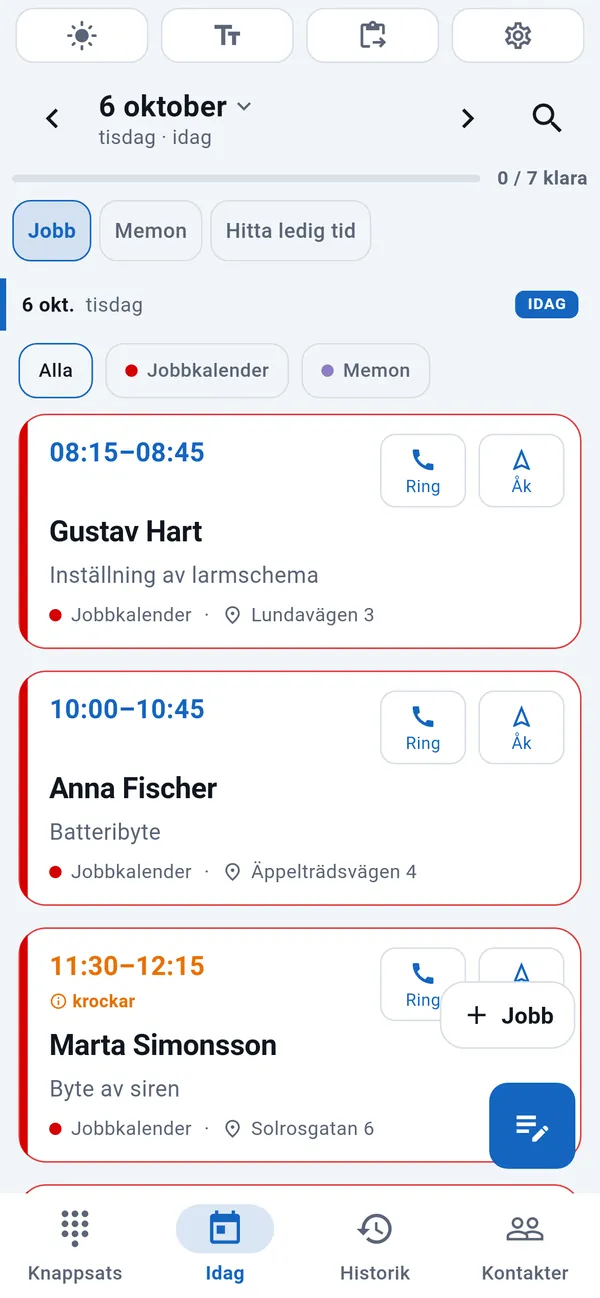
WorkDialer, fliken Idag: lista över dagens jobb med tid, kundnamn, jobbtyp och adress samt knapparna Ring och Åk.

På en minut

Se den i praktiken

Sextio sekunder som visar hur ett telefonsamtal blir ett jobb i din kalender.

Videon är på engelska. Den hämtas från YouTube först när du trycker.

Medan det ringer

Innan du svarar vet du vem som ringer och varför.

Finns det ett jobb i din kalender för numret som ringer, syns det redan medan telefonen ringer: kundens nästa jobb – eller, om det inte finns något, det senaste – med när, vad och var, och under det din senaste anteckning om kunden. Även om personen inte finns bland dina kontakter: namnet hämtas från jobbet i kalendern.

Inget letande mitt i samtalet, ingen behöver upprepa sig: du vet vad det gäller från första meningen. Det här fungerar även i gratisversionen Light.

Nora Andersson

+46 70-000 00 23

Inkommande samtal

Imorgon 07:00

Batteribyte

Lindvägen 12, Göteborg

Grindkod 1234, hunden är instängd

Dra åt höger för att svara

Illustration med påhittade uppgifter.

Ingen täckning, inga problem

Din dag finns kvar även när täckningen inte gör det.

WorkDialer jobbar från kalendern som finns i telefonen, inte från en server långt bort. Så utan mobildata ser du ändå dagens jobb med tider, adresser och telefonnummer, och samtalshistoriken visar fortfarande varje uppringares jobb och dina anteckningar.

I en källare, ute på landet, uppe på fjället eller utomlands med roaming avstängd. Det du lägger till under tiden sparas och hamnar i kalendern vid nästa synkning; det någon annan har lagt till syns när telefonen synkar igen.

IdagOffline
  • 07:00Nora Anderssonbatteribyte
  • 09:30Anna Fischerårlig service
  • 13:00Alexander Svartplatsbesök, nytt larm
Illustration med påhittade uppgifter.
  • Vad lovade jag?Din dagsanteckning är ordnad per kund, inte efter tid.
  • Vart ska jag?Dagens jobb från din kalender, med en vägbeskrivningsknapp.
  • När är jag framme?Med tre tryck förbereder du ”Där om 30 min” – sedan skickar du det själv i din meddelandeapp.
  • Vad är kvar?Jobb som inte är klara försvinner inte när dagen är slut.

En arbetsdag med WorkDialer

Tio skärmar, från morgonens översikt till det avslutade jobbet. Bilderna visar påhittade exempeluppgifter.

01 / 10

Din dag i en blick

Dagens jobb i ordning, med adresser, ett tryck bort.

Fliken Idag bygger din dag från Google Kalender: vem som väntar, när, var och för vilket jobb. Varje kort har knapparna Ring och Åk, så ett tryck startar samtalet eller navigeringen. Högst upp ser du hur många jobb som redan är klara.

02 / 10

Var får ett jobb till plats?

Hitta ledig tid visar luckorna i din dag.

Välj hur mycket tid du behöver, från en halvtimme till tre timmar, så visar appen var det får plats. Är dagen full visar den nästa dag med en ledig tid. Du kan föreslå en tid medan du fortfarande pratar i telefon och boka jobbet med ett tryck.

03 / 10

Du vet vem som ringde – och varför

Din samtalshistorik, kopplad till dina jobb.

Vid varje samtal ser du om kunden har ett jobb i din kalender, när och var. Missade samtal syns överst, med anteckningen du skrev efter samtalet direkt under. När du ringer tillbaka vet du redan vad det gäller.

04 / 10

Dina kunder, tillsammans med deras jobb

Kontakter som minns senaste besöket.

För varje kund visar kontaktlistan datum och typ för nästa eller senaste jobb. Sök på namn eller nummer på några sekunder och ring med ett tryck.

05 / 10

En knappsats som känner dina kunder

Efter bara några siffror föreslår den vem du söker.

Medan du skriver ett nummer eller ett namn dyker matchande kunder upp direkt. De stora knapparna är lätta att träffa, även mitt i ett jobb. Vänster- eller högerhänt läge finns.

06 / 10

Allt du behöver veta om en kund

Adress, utrustning, tidigare jobb och dina anteckningar på en sida.

Kundsidan visar adressen, det bokade jobbet, vad du antecknade senast och när du var där. Med rutorna längst ner ringer du, bokar ett jobb eller förbereder ett På väg-SMS med ett tryck.

07 / 10

Alla detaljer om jobbet på ett ställe

Vad, var, när – och en knapp när du är klar.

Jobbsidan visar jobbtyp, kommentar, adress och tid, och du ändrar vad som helst med ett tryck. Drar dagen ut på tiden flyttar du jobbet med Skjut upp. När du är klar avslutar du det med Markera som klart.

08 / 10

Avsluta ett jobb i ett steg

Säg vad du gjorde – och gå vidare.

När du är klar med ett jobb frågar ett litet fönster vad du gjorde. Skriv eller diktera dina anteckningar och tryck på Avsluta jobbet. Kalendern sparar vad du gjorde och när.

09 / 10

Från sms till jobb, utan att skriva

Klistra in meddelandet – WorkDialer hittar numret och dagen.

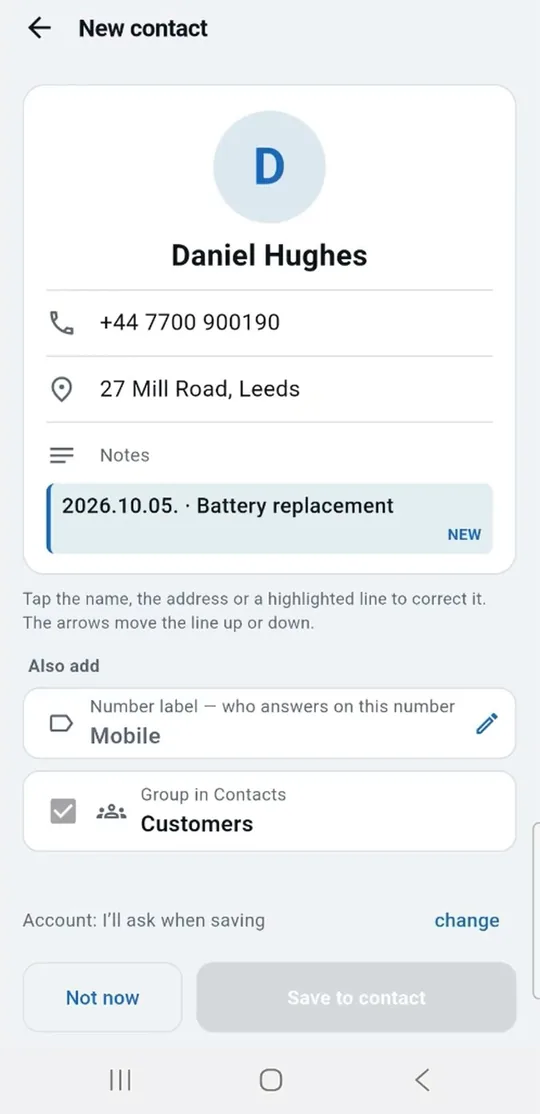
När en kund sms:ar vad hen behöver kopierar och klistrar du bara in det. WorkDialer hittar telefonnumret och dagen; namnet trycker du på i texten, och adressen också om du vill ha med den. Tryck på Skapa jobb så öppnas jobbsidan ifylld.

10 / 10

Ett nytt jobb, redan ifyllt

Du väljer bara jobbtyp och tid.

Sidan för nytt jobb öppnas ifylld: namn, telefonnummer, dagen från meddelandet och kundens text. Du lägger till adressen vid behov, väljer jobbtyp och tid, och jobbet hamnar i din kalender.

01 / 10

Din dag i en blick

Fliken Idag bygger din dag från Google Kalender: vem som väntar, när, var och för vilket jobb. Varje kort har knapparna Ring och Åk, så ett tryck startar samtalet eller navigeringen. Högst upp ser du hur många jobb som redan är klara.

02 / 10

Var får ett jobb till plats?

Välj hur mycket tid du behöver, från en halvtimme till tre timmar, så visar appen var det får plats. Är dagen full visar den nästa dag med en ledig tid. Du kan föreslå en tid medan du fortfarande pratar i telefon och boka jobbet med ett tryck.

03 / 10

Du vet vem som ringde – och varför

Vid varje samtal ser du om kunden har ett jobb i din kalender, när och var. Missade samtal syns överst, med anteckningen du skrev efter samtalet direkt under. När du ringer tillbaka vet du redan vad det gäller.

04 / 10

Dina kunder, tillsammans med deras jobb

För varje kund visar kontaktlistan datum och typ för nästa eller senaste jobb. Sök på namn eller nummer på några sekunder och ring med ett tryck.

05 / 10

En knappsats som känner dina kunder

Medan du skriver ett nummer eller ett namn dyker matchande kunder upp direkt. De stora knapparna är lätta att träffa, även mitt i ett jobb. Vänster- eller högerhänt läge finns.

06 / 10

Allt du behöver veta om en kund

Kundsidan visar adressen, det bokade jobbet, vad du antecknade senast och när du var där. Med rutorna längst ner ringer du, bokar ett jobb eller förbereder ett På väg-SMS med ett tryck.

07 / 10

Alla detaljer om jobbet på ett ställe

Jobbsidan visar jobbtyp, kommentar, adress och tid, och du ändrar vad som helst med ett tryck. Drar dagen ut på tiden flyttar du jobbet med Skjut upp. När du är klar avslutar du det med Markera som klart.

08 / 10

Avsluta ett jobb i ett steg

När du är klar med ett jobb frågar ett litet fönster vad du gjorde. Skriv eller diktera dina anteckningar och tryck på Avsluta jobbet. Kalendern sparar vad du gjorde och när.

09 / 10

Från sms till jobb, utan att skriva

När en kund sms:ar vad hen behöver kopierar och klistrar du bara in det. WorkDialer hittar telefonnumret och dagen; namnet trycker du på i texten, och adressen också om du vill ha med den. Tryck på Skapa jobb så öppnas jobbsidan ifylld.

10 / 10

Ett nytt jobb, redan ifyllt

Sidan för nytt jobb öppnas ifylld: namn, telefonnummer, dagen från meddelandet och kundens text. Du lägger till adressen vid behov, väljer jobbtyp och tid, och jobbet hamnar i din kalender.

Efter samtalet

Du säger vad som hände. Resten ordnar WorkDialer.

Du lägger på och dikterar vad samtalet handlade om. Telefonens taligenkänning gör om det till text: ingen ljudinspelning görs, och appen ber aldrig om behörighet till mikrofonen.

På kvällen blir det din dagsanteckning, ordnad per kund i stället för efter tid. Tre samtal med samma kund hamnar i ett block, tillsammans med sms som du klistrat in, så att du kan kontrollera adressen mot kundens skriftliga meddelande.

Dagsanteckningtisdag 6 oktober
Anna Fischer+46 70-000 00 10
  • 09:44Grindkod 1234, hunden är instängd
  • 10:52Batteriet bytt, årlig service nästa år
Fischers Möbler+46 70-000 00 11
  • 08:25Vill ha offert på två detektorer
  • SMSTorget 2, vi väntar vid bakingången
Alexander Svart+46 70-000 00 13
  • 11:14Ring tillbaka i eftermiddag, vill ha nytt larm
En dag, en kalenderpost, per kund. Påhittade exempeluppgifter.

Gjord för fältet

  • Stora knapparLätta att träffa med arbetshandskar eller uppe på en stege.
  • Vänster- och högerhänt lägeAnpassar sig efter handen du håller telefonen i.
  • Fem färgtemanLjus, Mjuk, Blå, Mörk, Natt. Med ”Följ tiden på dygnet” byter temat av sig självt; telefonens ljusstyrka rör appen inte.
  • T9-sökning med å, ä och öSök namn med sifferknapparna – å, ä och ö ingår.
  • Justerbar textstorlekStörre eller mindre text med en knapp.
  • 26 språkAppen använder automatiskt telefonens språk: svenska, finska, norska, danska, engelska, tyska, estniska, polska och 18 andra europeiska språk. Du kan också byta i Inställningar.
  • ÖvningslägeÖva på allt med påhittade kunder. Din egen kalender rörs inte.
  • Ersätter din telefonappSnabbval på knapparna 2–9, blockering av nummer, en kort vibration när den du ringer svarar och kamerablixten som blinkar när det ringer, så att du märker samtal även i bullriga miljöer.
  • Fungerar även på surfplattaPå en bred skärm centreras vyn, så det är bekvämt att knyta ihop dagen på surfplattan.

Vem den är för

För enskilda firmor och små team

För hantverkare som själva åker ut till kunderna, och för den som tar samtalen och sköter kalendern på kontoret.

Välj ditt yrke och se vad ett samtal blir till:

  1. Samtal+46 70-000 00 50
  2. JobbDroppande köksblandare
  3. Kalenderimorgon 08:00

rörmokare · elektriker · gasmontör · avloppsspolare · kyltekniker · värmepumpsinstallatör · pannservicetekniker · solcellsinstallatör · larmtekniker · kameramontör · porttekniker · antenninstallatör · hisstekniker · brandskyddstekniker · vitvarutekniker · snickare · byggnadssnickare · murare · målare · plattsättare · isoleringsmontör · takläggare · plåtslagare · markismontör · glasmästare · låssmed · sotare · bilmekaniker · däckmontör · trädgårdsmästare · arborist · pooltekniker · skadedjurstekniker · städare · flyttfirma · bud

Dina uppgifter

Dina uppgifter stannar hos dig.

  • Ingen registrering, ingen serverDu behöver inget konto. Allt stannar i telefonen, i din egen Google Kalender och bland dina kontakter, precis där det fanns innan. Det finns kvar även om du tar bort appen i morgon.
  • Din samtalslogg går ingenstansAppen skickar ingenting från din samtalslogg och har ingen egen server. Kalendern finns i telefonen även offline, så den fungerar utan täckning: i en källare, i ett p-garage, i en hiss.
  • Ingen ljudinspelningWorkDialer gör inga ljudinspelningar och sparar inga. När du dikterar gör telefonens egen taligenkänning om det du säger till text; appen får bara den färdiga texten.
  • Läser inte dina meddelandenDen ser bara texten du själv klistrar in.

Integritetspolicy →

Hjälp

Kom igång

  1. Installation och första start

    1. Installera WorkDialer från Google Play.
    2. Vid första starten frågar appen om den får bli din standardapp för telefon. Svara ja – annars kan den inte visa samtalshistoriken eller uppringarens jobb medan det ringer.
    3. Ge de behörigheter som efterfrågas: telefon, samtalslogg, kontakter, kalender och aviseringar.
    4. Appen ställer en enda fråga: ”Vilken kalender jobbar du i?” Välj kalendern där du har dina jobb. Du kan ändra det senare.
  2. Jobbtyper

    Inställningar → Mina jobb. Lägg till de jobb du gör oftast (till exempel reparation, batteribyte, underhåll) och hur lång tid de tar. När du bokar väljer du ett med ett tryck.

  3. Din arbetsdag

    Inställningar → Din arbetsdag. Ställ in vanlig jobblängd, när du börjar och hur mycket tid du räknar med för resor. Tidsförslagen och Hitta ledig tid följer de här inställningarna.

  4. Meddelandemallar

    Inställningar → SMS-mallar → Redigera mallar. Skriv om bekräftelsen och ”På väg”-meddelandet med dina egna ord.

  5. Utseende och reglage

    • Ljust / mörkt: solikonen i det övre fältet, eller Inställningar → Utseende → Följ tiden på dygnet.
    • Textstorlek: knappen ”Tt” i det övre fältet.
    • Språk: Inställningar → Utseende → Språk.
    • Vänster- eller högerhänt läge: Inställningar → Använda appen → Höger- eller vänsterhänt.
  6. Öva utan riktiga uppgifter

    Inställningar → Övning → Övningsläge. Öva på allt med påhittade kunder och en påhittad dag – din egen kalender och dina kontakter rörs inte.

Vanliga frågor

Måste jag flytta mina kunder till ett nytt system?

Nej. Den fungerar med din befintliga Google Kalender och telefonens kontakter från första stund. Ingen import, ingen registrering, inga uppgifter att flytta.

Vi är några stycken som jobbar ihop. Passar den oss?

Om ni delar kalender, ja: alla ser samma jobb, och avslutade jobb syns också i kalendern. För arbetsfördelning, rapporter och fakturering är det däremot inte rätt verktyg.

Vilken app är bäst för en enskild firma som vill hålla koll på jobb och samtal?

Behöver du främst en telefon och en kalender samlar WorkDialer båda i en Android-app. Samtal, kundanteckningar och jobb hamnar i Google Kalender som du redan använder – inget konto, inget nytt system, ingen server.

Kan jag skriva anteckningar till samtal på Android?

Ja. Efter ett samtal dikterar du vad som sades med tangentbordets röstinmatning, och WorkDialer sparar det som ett memo hos kunden. Du kan också ha en dagsanteckning per kund. Inget ljud spelas in.

Finns det en bokningsapp för hantverkare som fungerar med Google Kalender?

WorkDialer jobbar direkt i din egen Google Kalender, eller i vilken kalender som helst som synkas till telefonen. Dina befintliga bokningar syns från första dagen, så det finns inget att importera.

Fungerar den utan täckning?

Ja. WorkDialer fungerar offline eftersom dina uppgifter stannar i telefonen och i din egen kalender. Internet behövs bara för köpet via Google Play.

Finns WorkDialer på svenska?

Ja. Appen, hjälpen och den här webbplatsen finns helt på svenska. WorkDialer finns på 26 språk: den följer automatiskt telefonens språk, och du kan byta i Inställningar.

Hur gör jag…?

Boka ett jobb efter ett samtal

Efter samtalet, eller genom att trycka på kunden i samtalshistoriken, väljer du Lägg till jobb i kalendern. Namn och nummer är redan ifyllda: välj jobbtyp och tid och spara.

Boka ett jobb från ett sms
  1. Kopiera kundens meddelande i din meddelandeapp.
  2. Tryck i WorkDialer på inklistringsikonen i det övre fältet och sedan på Klistra in.
  3. Appen hittar telefonnumret och dagen. Tryck på namnet i texten för att markera det – och på adressen också, om du vill ha med den i jobbet.
  4. Tryck på Skapa jobb – jobbsidan öppnas ifylld; du väljer bara jobbtyp och tid.

Vill du bara spara det som ett memo väljer du Spara bara som memo.

Hitta en ledig tid

Tryck på Hitta ledig tid på fliken Idag och välj hur mycket tid du behöver. Tryck på den markerade lediga tiden för att boka jobbet direkt.

Flytta ett jobb

Öppna jobbet och tryck på Skjut upp. Välj ny dag och tid.

Avsluta ett jobb

Öppna jobbet och tryck på Markera som klart. Skriv eller diktera vad du gjorde och tryck sedan på Avsluta jobbet.

Skicka ett ”På väg”-meddelande

Tryck på rutan På väg-SMS på kundsidan. Antalet tryck bestämmer hur många minuter det är tills du är framme. Telefonens meddelandeapp öppnas med texten ifylld – du trycker själv på Skicka.

Felsökning

Jag ser inte mina jobb på fliken Idag.

Kontrollera Inställningar → Dagsvy → Kalendrar att visa och se till att kalendern med dina jobb är vald. Kontrollera också att kalendersynkning är påslagen för ditt Google-konto i telefonens inställningar. Har du just lagt till något på datorn, använd Läs in kalendrar igen.

Jag kan inte spara ett jobb / ”kalendern tog inte emot det”.

Troligen är ingen jobbkalender vald, eller så är den valda kalendern skrivskyddad (till exempel en som någon delat med dig). Välj en egen kalender som du kan skriva i under Inställningar → Dina kalendrar → Kalender för jobb.

Samtalshistoriken är tom.

Bara standardappen för telefon ser hela samtalshistoriken. Gör WorkDialer till standard i telefonens inställningar: Appar → Standardappar → Telefon (menynamnet kan skilja sig mellan telefoner). Kontrollera också behörigheten för samtalsloggen.

Kontakterna syns inte.

Ge behörighet till kontakter och kontrollera Inställningar → Kontakter → Var kontakter läses från.

Inklistringen kände inte igen namnet.

Det är med flit: appen gissar inte namn. Tryck på namnet i texten – ett eller två ord – så är det klart.

Den tog fel dag eller fel nummer från meddelandet.

Du kan ändra det som hittades med ett tryck på jobbsidan, eller stänga av det på inklistringssidan. Appen föreslår bara; du bestämmer.

Jag vill gå tillbaka till telefonens egen telefonapp.

Gå till telefonens inställningar: Appar → Standardappar → Telefon (menynamnet kan skilja sig mellan telefoner) och välj den tidigare. Allt i kalendern och kontakterna finns kvar.

Jag har bytt telefon.

Dina jobb och kontakter följer med ditt Google-konto till den nya telefonen (om de finns i Google Kalender och ditt Google-konto). Prenumerationen är kopplad till ditt Play-konto – tryck på Återställ köp på den nya telefonen för att få tillbaka den. Appens egna inställningar (jobbtyper, mallar, fältnamn, valda kalendrar, utseende) behöver ställas in igen.

Provperioden är slut – vad händer?

Ingenting går förlorat. Light-versionen är fortsatt gratis; PRO slår du på igen med en årsprenumeration i appen.

Var finns mina uppgifter? Kan någon se dem?

WorkDialer skickar ingenting från din samtalslogg, har ingen egen server och kräver inget konto. Allt stannar i telefonen och i din egen kalender. Internet används bara för köp via Google Play. Integritetspolicy: workdialer.com/sv/integritet/

Finns det en version för iPhone?

Nej. WorkDialer bygger på Androids funktioner för telefonappar, som inte finns på iPhone.

Kalendern har du redan. WorkDialer lägger till telefonen.

Android 8.0 eller nyare. Ingen registrering.

Kontakt

Har du en fråga, eller hittade du inte svaret? Skriv till oss.

Berätta gärna vilken telefonmodell du har och vad du såg på skärmen (en skärmbild hjälper mycket).

Perfekt Alarm Bt.
Kossuth L. u. 153.
2200 Monor, Ungern
Telefon: +36 30 219 9290