
Telefon · dziennik zleceń · kalendarz

Rozłączasz się. Dyktujesz. Gotowe.

Aplikacja do telefonowania dla fachowców pracujących w terenie, która korzysta z twojego kalendarza. Nie musisz przenosić danych: od razu działa z kalendarzem, który już prowadzisz.

  1. Połączenie+48 600 000 023
  2. ZlecenieNora Kowalska · wymiana akumulatora
  3. Kalendarzśr. 7 października · 07:00
  • 14 dni pełnej wersji za darmo
  • Bez rejestracji, bez konta
  • Android 8.0 lub nowszy
  • Twój dzień także offline

Bez zobowiązań

  • Rezygnujesz? Wszystko zostajeTwoje zlecenia są w twoim Kalendarzu Google, a klienci w kontaktach – dalej możesz je wyszukać. Nic nie przepada.
  • Po okresie próbnym nie tracisz dostępuDarmowa wersja Light zachowuje wybieranie numerów, listę połączeń, kontakty i wyszukiwanie. Widzisz dziś i jutro, a dziennie możesz dodać 2 zlecenia i 10 zapisków; wcześniejsze zlecenia zostają w kalendarzu.
  • Nie zbieramy twoich danychBez konta, bez własnego serwera i bez statystyk tego, co robisz w aplikacji.
  • Subskrypcja roczna, bez opłat co miesiącPłacisz raz w roku, przez Google Play.
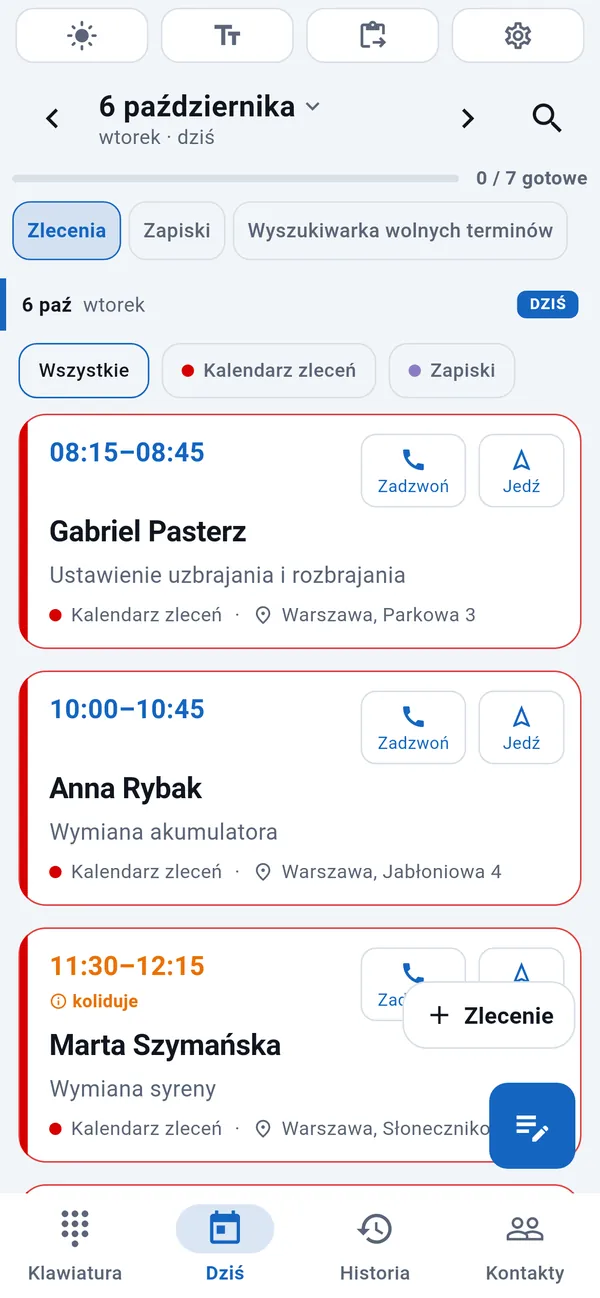
Zakładka Dziś w WorkDialerze: lista dzisiejszych zleceń z godziną, nazwą klienta, rodzajem zlecenia i adresem.

W minutę

Zobacz, jak to działa

Sześćdziesiąt sekund, by zobaczyć, jak z rozmowy telefonicznej powstaje zlecenie w twoim kalendarzu.

Film jest w języku angielskim. Ładuje się z YouTube dopiero wtedy, gdy go uruchomisz.

Kiedy dzwoni

Zanim odbierzesz, wiesz, kto dzwoni i w jakiej sprawie.

Jeśli w twoim kalendarzu jest zlecenie przypisane do numeru, który dzwoni, widzisz je już podczas dzwonienia: najbliższe zlecenie – a jeśli go nie ma, ostatnie – z terminem, rodzajem i miejscem, a pod spodem twoją ostatnią notatkę o tym kliencie. Nawet jeśli dzwoniącego nie ma w kontaktach: imię i nazwisko pochodzą ze zlecenia w kalendarzu.

Bez szukania w trakcie rozmowy i bez dopytywania: od pierwszego zdania wiesz, o co chodzi. Działa to również w darmowej wersji Light.

Nora Kowalska

+48 600 000 023

Połączenie przychodzące

Jutro 07:00

Wymiana akumulatora

ul. Dworcowa 12, Kielce

Kod bramy 1234, pies jest zamknięty

Przesuń w prawo, aby odebrać

Ilustracja z fikcyjnymi danymi.

Także bez zasięgu

Twój dzień jest pod ręką, nawet bez zasięgu.

WorkDialer korzysta z kalendarza zapisanego w telefonie, a nie z zewnętrznego serwera. Dlatego bez danych komórkowych nadal widzisz dzisiejsze zlecenia z godziną, adresem i numerem telefonu, a w historii połączeń nadal są zlecenia dzwoniących i twoje notatki.

W piwnicy, na wsi, w górach albo za granicą bez roamingu. To, co w tym czasie dodasz, zostaje zapisane i trafi do kalendarza przy następnej synchronizacji; to, co dodali inni, pojawi się, gdy telefon znowu się zsynchronizuje.

DziśOffline
  • 07:00Nora Kowalskawymiana akumulatora
  • 09:30Anna Rybakprzegląd roczny
  • 13:00Aleksander Czarnywizja lokalna, nowy alarm
Ilustracja z fikcyjnymi danymi.
  • Co obiecałem?Notatka dnia jest pogrupowana według klientów, a nie według godzin.
  • Dokąd jadę?Dzisiejsze zlecenia z twojego kalendarza, z przyciskiem nawigacji.
  • Kiedy będę na miejscu?Trzy dotknięcia przygotowują wiadomość „Będę za 30 min”, którą wysyłasz w aplikacji do SMS-ów.
  • Co jeszcze zostało do zrobienia?Niedokończone zlecenia nie znikają wraz z końcem dnia.

Dzień pracy z WorkDialerem

Dziesięć ekranów, od porannego przeglądu do zamkniętego zlecenia. Zrzuty ekranu pokazują wymyślone dane demonstracyjne.

01 / 10

Cały dzień na jednym ekranie

Dzisiejsze zlecenia po kolei, z adresami, na jedno dotknięcie.

Zakładka Dziś układa twój dzień z Kalendarza Google: kto czeka, kiedy, gdzie i z jakim zleceniem. Na każdej karcie są przyciski Zadzwoń i Jedź – jedno dotknięcie uruchamia połączenie albo nawigację. U góry widzisz, ile zleceń jest już gotowych.

02 / 10

Gdzie zmieści się jeszcze jedno zlecenie?

Wyszukiwarka wolnych terminów pokazuje, gdzie masz luki.

Wybierz, ile czasu potrzebujesz, od pół godziny do trzech godzin, a aplikacja wskaże wolne terminy między zleceniami. Jeśli dziś nie ma miejsca, na dole od razu zobaczysz najbliższy dzień z wolnymi terminami. Termin możesz zaproponować jeszcze w trakcie rozmowy.

03 / 10

Wiesz, kto dzwonił – i w jakiej sprawie

Historia połączeń powiązana z twoimi zleceniami.

Przy każdym połączeniu widzisz, czy klient ma zlecenie w twoim kalendarzu, kiedy i gdzie. Nieodebrane połączenia są wyróżnione na górze, a tuż pod nimi notatka, którą zapisałeś po rozmowie. Oddzwaniając, już wiesz, o co chodzi.

04 / 10

Klienci razem z ich zleceniami

Kontakty, które pamiętają ostatnią wizytę.

Przy każdym kliencie lista kontaktów pokazuje termin i rodzaj najbliższego lub ostatniego zlecenia. Znajdziesz klienta w chwilę po nazwie lub numerze i zadzwonisz jednym dotknięciem.

05 / 10

Klawiatura, która zna twoich klientów

Już po kilku cyfrach podpowiada, kogo szukasz.

Gdy wpisujesz numer albo nazwę, pasujący klienci pojawiają się od razu. Duże klawisze, w które łatwo trafić nawet w trakcie pracy. Do wyboru układ dla lewo- lub praworęcznych.

06 / 10

Wszystko, co musisz wiedzieć o kliencie

Adres, sprzęt, wcześniejsze zlecenia i twoje notatki na jednej stronie.

Strona klienta pokazuje adres, zaplanowane zlecenie, to, co ostatnio zanotowałeś, i daty wizyt. Kafelkami na dole dzwonisz, dodajesz zlecenie albo przygotowujesz SMS przed przyjazdem jednym dotknięciem.

07 / 10

Wszystkie szczegóły zlecenia w jednym miejscu

Co, gdzie, kiedy – i jeden przycisk, gdy skończysz.

Strona zlecenia pokazuje rodzaj zlecenia, notatkę, adres i godzinę – każdą z tych rzeczy zmienisz jednym dotknięciem. Gdy dzień się przeciąga, przycisk Przesuń przenosi zlecenie. Na koniec Oznacz jako gotowe je zamyka.

08 / 10

Zamknij zlecenie w jednym kroku

Powiedz, co zrobiłeś – i jedziesz dalej.

Po zakończeniu pracy w małym oknie wpisujesz lub dyktujesz, co zostało zrobione, a następnie dotykasz przycisku Zamknij zlecenie. W kalendarzu zostaje zapis, co i kiedy zrobiłeś.

09 / 10

Z SMS-a prosto do zlecenia, bez przepisywania

Wklej wiadomość – numer telefonu i dzień aplikacja wyczyta sama.

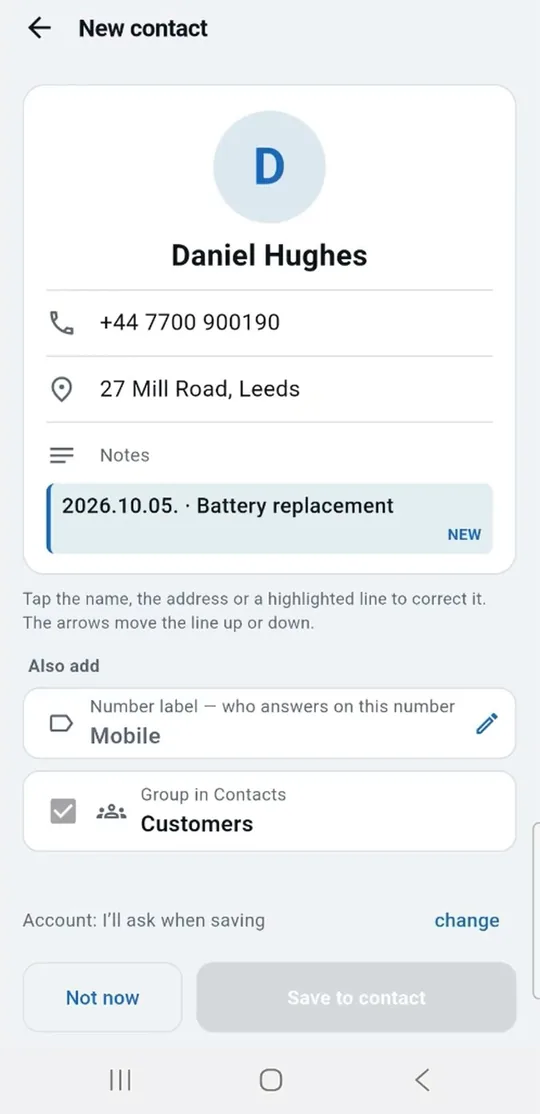
Gdy klient napisze w SMS-ie, czego potrzebuje, po prostu skopiuj i wklej wiadomość. WorkDialer odczytuje z niej numer telefonu i dzień, a imię i nazwisko – oraz w razie potrzeby adres – zaznaczasz dotknięciem w tekście. Dotknij Utwórz zlecenie, aby otworzyć wstępnie wypełnione zlecenie z treścią wiadomości.

10 / 10

Nowe zlecenie, już wypełnione

Wybierasz tylko rodzaj zlecenia i godzinę.

Nowe zlecenie otwiera się uzupełnione: imię i nazwisko, numer telefonu, dzień z wiadomości i treść od klienta. W razie potrzeby dopisujesz adres, wybierasz rodzaj zlecenia i godzinę, a zlecenie trafia do twojego kalendarza.

01 / 10

Cały dzień na jednym ekranie

Zakładka Dziś układa twój dzień z Kalendarza Google: kto czeka, kiedy, gdzie i z jakim zleceniem. Na każdej karcie są przyciski Zadzwoń i Jedź – jedno dotknięcie uruchamia połączenie albo nawigację. U góry widzisz, ile zleceń jest już gotowych.

02 / 10

Gdzie zmieści się jeszcze jedno zlecenie?

Wybierz, ile czasu potrzebujesz, od pół godziny do trzech godzin, a aplikacja wskaże wolne terminy między zleceniami. Jeśli dziś nie ma miejsca, na dole od razu zobaczysz najbliższy dzień z wolnymi terminami. Termin możesz zaproponować jeszcze w trakcie rozmowy.

03 / 10

Wiesz, kto dzwonił – i w jakiej sprawie

Przy każdym połączeniu widzisz, czy klient ma zlecenie w twoim kalendarzu, kiedy i gdzie. Nieodebrane połączenia są wyróżnione na górze, a tuż pod nimi notatka, którą zapisałeś po rozmowie. Oddzwaniając, już wiesz, o co chodzi.

04 / 10

Klienci razem z ich zleceniami

Przy każdym kliencie lista kontaktów pokazuje termin i rodzaj najbliższego lub ostatniego zlecenia. Znajdziesz klienta w chwilę po nazwie lub numerze i zadzwonisz jednym dotknięciem.

05 / 10

Klawiatura, która zna twoich klientów

Gdy wpisujesz numer albo nazwę, pasujący klienci pojawiają się od razu. Duże klawisze, w które łatwo trafić nawet w trakcie pracy. Do wyboru układ dla lewo- lub praworęcznych.

06 / 10

Wszystko, co musisz wiedzieć o kliencie

Strona klienta pokazuje adres, zaplanowane zlecenie, to, co ostatnio zanotowałeś, i daty wizyt. Kafelkami na dole dzwonisz, dodajesz zlecenie albo przygotowujesz SMS przed przyjazdem jednym dotknięciem.

07 / 10

Wszystkie szczegóły zlecenia w jednym miejscu

Strona zlecenia pokazuje rodzaj zlecenia, notatkę, adres i godzinę – każdą z tych rzeczy zmienisz jednym dotknięciem. Gdy dzień się przeciąga, przycisk Przesuń przenosi zlecenie. Na koniec Oznacz jako gotowe je zamyka.

08 / 10

Zamknij zlecenie w jednym kroku

Po zakończeniu pracy w małym oknie wpisujesz lub dyktujesz, co zostało zrobione, a następnie dotykasz przycisku Zamknij zlecenie. W kalendarzu zostaje zapis, co i kiedy zrobiłeś.

09 / 10

Z SMS-a prosto do zlecenia, bez przepisywania

Gdy klient napisze w SMS-ie, czego potrzebuje, po prostu skopiuj i wklej wiadomość. WorkDialer odczytuje z niej numer telefonu i dzień, a imię i nazwisko – oraz w razie potrzeby adres – zaznaczasz dotknięciem w tekście. Dotknij Utwórz zlecenie, aby otworzyć wstępnie wypełnione zlecenie z treścią wiadomości.

10 / 10

Nowe zlecenie, już wypełnione

Nowe zlecenie otwiera się uzupełnione: imię i nazwisko, numer telefonu, dzień z wiadomości i treść od klienta. W razie potrzeby dopisujesz adres, wybierasz rodzaj zlecenia i godzinę, a zlecenie trafia do twojego kalendarza.

Po rozmowie

Ty mówisz, co się wydarzyło. Resztę aplikacja układa sama.

Rozłączasz się i dyktujesz, o czym była rozmowa. Rozpoznawanie mowy w telefonie zamienia to na tekst: nic nie jest nagrywane, a aplikacja nigdy nie prosi o dostęp do mikrofonu.

Wieczorem powstaje z tego notatka dnia, pogrupowana według klientów, a nie godzin. Trzy rozmowy z tym samym klientem zostają w jednym bloku, razem z wklejonymi SMS-ami. Dzięki temu możesz sprawdzić adres w wiadomości od klienta.

Notatka dniaWtorek, 6 października
Anna Rybak+48 600 000 010
  • 09:44Kod bramy 1234, pies jest zamknięty
  • 10:52Akumulator wymieniony, przegląd roczny w przyszłym roku
Meble Rybak+48 600 000 011
  • 08:25Potrzebna wycena dwóch czujek
  • SMSRynek 2, czekamy przy tylnym wejściu
Aleksander Czarny+48 600 000 013
  • 11:14Oddzwonić po południu, chce nowy alarm
Jeden dzień, jeden wpis w kalendarzu, według klientów. Wymyślone dane demonstracyjne.

Stworzony do pracy w terenie

  • Duże przyciskiŁatwo w nie trafić w rękawicach roboczych, na drabinie czy w busie.
  • Układ dla lewo- i praworęcznychDopasowany do ręki, w której trzymasz telefon.
  • Pięć tonów ekranuJasny, Łagodny, Niebieski, Ciemny, Nocny. Z ustawieniem „Według pory dnia” motyw przełącza się sam; jasności telefonu aplikacja nie zmienia.
  • Wyszukiwanie T9 z polskimi znakamiSzukaj nazwisk klawiszami numerycznymi – także tych z ą, ę, ł czy ż.
  • Regulowana wielkość tekstuWiększy lub mniejszy tekst jednym przyciskiem.
  • 26 językówAutomatycznie działa w języku twojego telefonu: po polsku, angielsku, niemiecku, czesku, słowacku, ukraińsku, litewsku, rumuńsku i w 18 innych językach europejskich. Język możesz też zmienić w Ustawieniach.
  • Tryb ćwiczeńWypróbuj wszystko na wymyślonych klientach. Twój kalendarz pozostaje nietknięty.
  • Zastępuje aplikację TelefonSzybkie wybieranie klawiszami 2–9, blokowanie numerów, krótka wibracja, gdy ktoś odbierze, i migająca lampa błyskowa przy dzwonieniu, żeby zauważyć połączenie nawet w hałasie.
  • Także na tablecieNa szerokim ekranie wszystko jest wyśrodkowane, więc podsumowanie dnia na tablecie jest wygodne.

Dla kogo

Dla samozatrudnionych i małych zespołów

Dla fachowców, którzy sami dojeżdżają do klientów, i dla osoby, która w biurze odbiera telefony i prowadzi kalendarz.

Wybierz swój zawód i zobacz, co powstaje z jednego telefonu:

  1. Połączenie+48 600 000 050
  2. ZlecenieKapiący kran w kuchni
  3. Kalendarzjutro o 08:00

hydraulik · elektryk · instalator gazowy · specjalista od udrażniania kanalizacji · serwisant klimatyzacji · serwisant kotłów · instalator pomp ciepła · instalator fotowoltaiki · instalator alarmów · instalator monitoringu · serwisant bram · instalator anten · konserwator wind · serwisant ochrony przeciwpożarowej · serwisant AGD · cieśla · stolarz · murarz · malarz · glazurnik · monter izolacji · dekarz · blacharz · monter rolet · szklarz · ślusarz · kominiarz · mechanik samochodowy · wulkanizator · ogrodnik · arborysta · serwisant basenów · specjalista od dezynsekcji · firma sprzątająca · przeprowadzki · kurier

Twoje dane

Twoje dane zostają u ciebie.

  • Bez rejestracji, bez serweraNie potrzebujesz konta. Wszystko zostaje w telefonie, w twoim Kalendarzu Google i w twoich kontaktach – dokładnie tam, gdzie było wcześniej. Będzie tam nadal, nawet jeśli jutro usuniesz aplikację.
  • Rejestr połączeń nigdzie nie trafiaAplikacja nie wysyła niczego z rejestru połączeń i nie ma własnego serwera. Kalendarz masz w telefonie także offline, więc aplikacja działa bez zasięgu: w piwnicy, w garażu podziemnym, w windzie.
  • Bez nagrywania dźwiękuWorkDialer nie nagrywa ani nie przechowuje nagrań dźwiękowych. Kiedy dyktujesz, to wbudowane rozpoznawanie mowy w twoim telefonie zamienia słowa na tekst; aplikacja dostaje tylko gotowy tekst.
  • Nie czyta twoich wiadomościWidzi tylko tekst, który sam wkleisz.

Polityka prywatności →

Pomoc

Pierwsze kroki

  1. Instalacja i pierwsze uruchomienie

    1. Zainstaluj WorkDialera z Google Play.
    2. Przy pierwszym uruchomieniu aplikacja zapyta, czy ma zostać domyślną aplikacją telefonu. Wybierz tak – bez tego nie pokaże historii połączeń ani, podczas dzwonienia, zlecenia dzwoniącego.
    3. Przyznaj wymagane uprawnienia: telefon, rejestr połączeń, kontakty, kalendarz i powiadomienia.
    4. Aplikacja zada tylko jedno pytanie: „W którym kalendarzu zapisujesz zlecenia?” Wybierz kalendarz, w którym prowadzisz swoje zlecenia. Później możesz to zmienić.
  2. Rodzaje zleceń

    Ustawienia → Moje zlecenia. Dodaj zlecenia, które wykonujesz najczęściej (np. naprawa, wymiana akumulatora, przegląd), oraz to, ile trwają. Przy dodawaniu zlecenia wybierasz jedno z nich jednym dotknięciem.

  3. Twój dzień pracy

    Ustawienia → Godziny pracy. Ustaw typową długość zlecenia, godzinę rozpoczęcia pracy i czas na dojazd. Według tych ustawień działają propozycje terminów i wyszukiwarka wolnych terminów.

  4. Szablony wiadomości

    Ustawienia → Szablony SMS → Edytuj szablony. Przeredaguj wiadomość z potwierdzeniem terminu i SMS przed przyjazdem po swojemu.

  5. Wygląd i obsługa

    • Jasny / ciemny wygląd: ikona słońca na górnym pasku albo Ustawienia → Wygląd → Według pory dnia.
    • Wielkość tekstu: przycisk „Tt” na górnym pasku.
    • Język: Ustawienia → Wygląd → Język.
    • Układ dla lewo- lub praworęcznych: Ustawienia → Obsługa aplikacji → Ręka.
  6. Wypróbuj bez prawdziwych danych

    Ustawienia → Ćwiczenie → Tryb ćwiczeń. Poćwicz wszystko na wymyślonych klientach i wymyślonym dniu – twój kalendarz i kontakty pozostają nietknięte.

Częste pytania

Czy muszę przenosić klientów do nowego systemu?

Nie. Aplikacja działa z Kalendarzem Google i kontaktami, które już masz, od pierwszej minuty. Bez importu, bez rejestracji, bez przenoszenia czegokolwiek.

Pracuję z kilkoma osobami. Czy to dla nas?

Jeśli macie wspólny kalendarz – tak: wszyscy widzą te same zlecenia, a zamknięte zlecenia też są widoczne w kalendarzu. Do dyspozytorni, raportów i fakturowania to jednak nie jest właściwe narzędzie.

Jaka aplikacja dla fachowca do zapisywania zleceń i terminów?

WorkDialer łączy aplikację telefonu z twoim Kalendarzem Google. Po rozmowie dodajesz zlecenie z terminem, rodzajem pracy i adresem do kalendarza, a to, co ustaliłeś, dyktujesz jako zapisek. Nie musisz zakładać konta ani przenosić klientów.

Czy na Androidzie można dodać notatkę do połączenia?

Tak. W WorkDialerze przy każdym kliencie prowadzisz notatki dzienne, a w historii połączeń od razu widzisz, kto dzwonił i jakie ma zlecenia. Rozmowy nie są nagrywane – zapisujesz tylko to, co sam podyktujesz lub wpiszesz.

Jak szybko znaleźć wolny termin dla klienta podczas rozmowy?

WorkDialer pokazuje, gdzie w twoim kalendarzu zmieści się jeszcze jedno zlecenie. Możesz podać klientowi termin od razu, bez przełączania się między aplikacjami.

Czy aplikacja działa bez internetu i bez zakładania konta?

Tak. WorkDialer nie ma własnego serwera ani rejestracji i działa także offline, z kalendarzem zsynchronizowanym na telefonie. Internet jest potrzebny tylko do zakupu w Google Play.

Czy WorkDialer jest dostępny po polsku?

Tak. Aplikacja, pomoc i ta strona są w całości po polsku. WorkDialer jest dostępny w 26 językach: automatycznie używa języka twojego telefonu, a zmienić go możesz w Ustawieniach.

Jak to zrobić?

Dodać zlecenie po rozmowie

Po rozmowie albo po dotknięciu klienta w Historii wybierz Dodaj zlecenie do kalendarza. Nazwa i numer są już wpisane: wybierz rodzaj zlecenia i godzinę, potem zapisz.

Dodać zlecenie z SMS-a
  1. Skopiuj wiadomość od klienta w aplikacji do SMS-ów.
  2. W WorkDialerze dotknij ikony schowka na górnym pasku, a potem Wklej.
  3. Aplikacja wyczyta z tekstu numer telefonu i dzień. Imię i nazwisko zaznacz, dotykając ich w tekście – a także adres, jeśli ma trafić do zlecenia.
  4. Dotknij Utwórz zlecenie – zlecenie otworzy się już wypełnione, wybierasz tylko rodzaj zlecenia i godzinę.

Jeśli chcesz to zachować tylko jako zapisek, wybierz Tylko jako zapisek.

Znaleźć wolny termin

W zakładce Dziś dotknij Wyszukiwarka wolnych terminów i wybierz, ile czasu potrzebujesz. Dotknij wolnego terminu, żeby od razu dodać w nim zlecenie.

Przesunąć zlecenie

Otwórz zlecenie i dotknij Przesuń. Wybierz nowy dzień i godzinę.

Zamknąć zlecenie

Otwórz zlecenie i dotknij Oznacz jako gotowe. Wpisz albo podyktuj, co zrobiłeś, a potem dotknij Zamknij zlecenie.

Wysłać SMS przed przyjazdem

Na stronie klienta dotknij kafelka SMS przed przyjazdem. Liczba dotknięć ustala, za ile minut będziesz na miejscu.

Gdy coś nie działa

Nie widzę swoich zleceń w zakładce Dziś.

Sprawdź Ustawienia → Widok dnia → Które kalendarze pokazywać i upewnij się, że kalendarz z twoimi zleceniami jest zaznaczony. Sprawdź też w ustawieniach telefonu, czy synchronizacja kalendarza jest włączona dla twojego konta Google. Jeśli właśnie dodałeś coś na komputerze, użyj Odśwież kalendarze.

Nie mogę zapisać zlecenia / „kalendarz go nie przyjął”.

Prawdopodobnie nie wybrano kalendarza zleceń albo wybrany kalendarz jest tylko do odczytu (np. udostępniony ci przez kogoś innego). Przejdź do Ustawienia → Twoje kalendarze → Kalendarz zleceń i wybierz własny kalendarz, w którym możesz zapisywać zlecenia.

Historia połączeń jest pusta.

Pełną historię połączeń widzi tylko domyślna aplikacja telefonu. Ustaw WorkDialera jako domyślną: w telefonie Ustawienia → Aplikacje → Aplikacje domyślne → Telefon. Sprawdź też uprawnienie do rejestru połączeń.

Nie wyświetlają się kontakty.

Przyznaj uprawnienie do kontaktów i sprawdź Ustawienia → Kontakty → Skąd czytać kontakty.

Wklejanie nie rozpoznało nazwy.

To celowe: aplikacja nie zgaduje nazw. Dotknij nazwy w tekście – jednego lub dwóch słów – i gotowe.

Aplikacja źle odczytała dane z wiadomości.

To, co zostało wyczytane, zmienisz jednym dotknięciem na stronie zlecenia. Aplikacja tylko podpowiada – decyzja należy do ciebie.

Chcę wrócić do fabrycznej aplikacji telefonu.

W telefonie Ustawienia → Aplikacje → Aplikacje domyślne → Telefon i wybierz poprzednią. Wszystko w kalendarzu i kontaktach zostaje.

Zmieniłem telefon.

Twoje zlecenia i kontakty przejdą na nowy telefon razem z kontem Google (jeśli są w Kalendarzu Google i na koncie Google). Subskrypcja jest powiązana z kontem Play – na nowym telefonie odzyskasz ją przyciskiem Przywróć zakup. Własne ustawienia aplikacji (rodzaje zleceń, szablony, nazwy pól, wybrane kalendarze, wygląd) trzeba ustawić ponownie.

Okres próbny się skończył – co teraz?

Nic nie przepada. Wersja Light pozostaje bezpłatna; PRO możesz w każdej chwili ponownie włączyć roczną subskrypcją w aplikacji.

Gdzie są moje dane? Czy ktoś je widzi?

WorkDialer nie wysyła niczego z rejestru połączeń, nie ma własnego serwera i nie wymaga konta. Wszystko zostaje w twoim telefonie i w twoim kalendarzu. Z internetu korzysta tylko przy zakupach w Google Play. Polityka prywatności: workdialer.com/pl/prywatnosc/

Czy jest wersja na iPhone’a?

Nie. WorkDialer opiera się na funkcjach aplikacji telefonu w Androidzie, które na iPhonie nie są dostępne.

Kalendarz już masz. WorkDialer łączy go z telefonem.

Android 8.0 lub nowszy. Bez rejestracji.

Kontakt

Masz pytanie albo nie znalazłeś odpowiedzi? Napisz do nas.

Podaj model telefonu i to, co widziałeś na ekranie (zrzut ekranu bardzo pomaga).

Perfekt Alarm Bt.
Kossuth L. u. 153.
2200 Monor, Węgry
Telefon: +36 30 219 9290