
Tastatur · anropslogg · oppdragslogg

Du legger på. Du dikterer. Ferdig.

En telefonapp for håndverkere på farten, bygd rundt kalenderen din. Du trenger ikke flytte noe: den virker med kalenderen du allerede bruker, helt fra start.

  1. Ring+47 40 00 00 23
  2. OppdragNora Hansen · batteribytte
  3. Kalenderons. 7. okt. · 07:00
  • 14 dagers prøveperiode med alle funksjoner
  • Ingen registrering, ingen konto
  • Android 8.0 eller nyere
  • Dagens oppdrag vises også uten nett

Ingen bindinger

  • Slutt når du vil – alt blir værendeOppdragene dine ligger i Google-kalenderen og kundene i kontaktene, og du kan fortsatt søke i dem. Ingenting går tapt.
  • Du blir ikke stengt ute når prøveperioden er overDen gratis Light-utgaven beholder tastaturet, anropslisten, kontaktene og søket. Du ser i dag og i morgen og kan legge inn 2 oppdrag og 10 memoer om dagen; tidligere oppdrag blir liggende i kalenderen.
  • Vi samler ikke inn dataene dineIngen konto, ingen egen server og ingen statistikk over hva du gjør i appen.
  • Årsabonnement, ingen månedsavgiftDu betaler én gang i året, via Google Play.
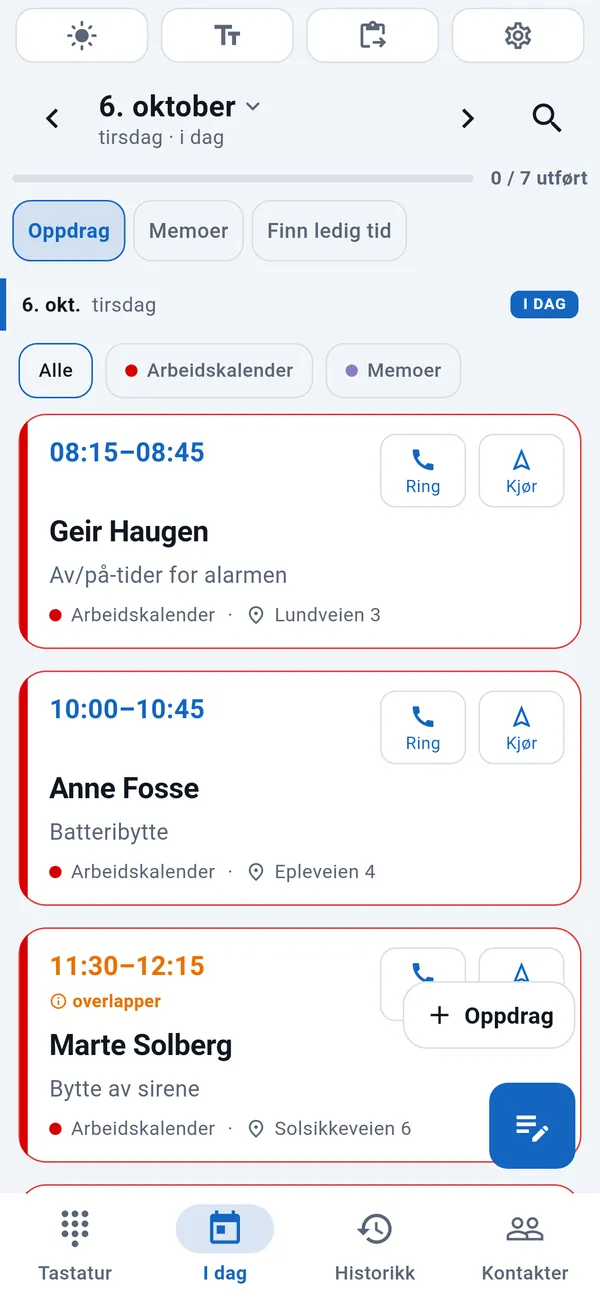
WorkDialer, I dag-fanen: liste over dagens oppdrag med klokkeslett, kundenavn, oppdragstype og adresse, med knappene Ring og Kjør.

På ett minutt

Se den i bruk

Seksti sekunder som viser hvordan en telefonsamtale blir til et oppdrag i kalenderen din.

Videoen er på engelsk. Den lastes fra YouTube først når du trykker.

Mens det ringer

Før du svarer, vet du hvem som ringer og hvorfor.

Finnes det et oppdrag i kalenderen for nummeret som ringer, vises det mens telefonen fortsatt ringer: det neste oppdraget – eller det siste, hvis det ikke finnes noe nytt – med når, hva og hvor, og under det det siste notatet du skrev om kunden. Også når innringeren ikke er i kontaktene dine: navnet hentes fra oppdraget i kalenderen.

Du slipper å lete midt i samtalen eller be dem gjenta seg: du vet hva det gjelder fra første setning. Dette virker også i den gratis Light-utgaven.

Nora Hansen

+47 40 00 00 23

Innkommende anrop

I morgen 07:00

Batteribytte

Lindeveien 12, Bergen

Portkode 1234, hunden er stengt inne

Dra mot høyre for å svare

Illustrasjon med oppdiktede data.

Ingen dekning, ikke noe problem

Dagen din er der selv når dekningen ikke er det.

WorkDialer jobber fra kalenderen som er lagret på telefonen, ikke fra en server et annet sted. Så uten mobildata ser du fortsatt dagens oppdrag med klokkeslett, adresser og telefonnumre, og anropshistorikken viser fortsatt oppdraget og notatene dine for hver innringer.

I kjelleren, på hytta, på fjellet eller i utlandet med dataroaming slått av. Det du legger inn i mellomtiden, blir tatt vare på og havner i kalenderen ved neste synkronisering; det andre har lagt inn, dukker opp når telefonen synkroniserer igjen.

I dagUten nett
  • 07:00Nora Hansenbatteribytte
  • 09:30Anne Fosseårlig service
  • 13:00Aleksander Svendsenbefaring, ny alarm
Illustrasjon med oppdiktede data.
  • Hva lovet jeg?Dagsnotatet ditt er sortert etter kunde, ikke etter klokkeslett.
  • Hvor skal jeg?Dagens oppdrag fra kalenderen din, med en knapp for veibeskrivelse.
  • Når er jeg fremme?Med tre trykk gjør du klar «Jeg er der om 30 minutter» – så sender du den selv fra meldingsappen.
  • Hva gjenstår?Oppdrag som ikke er ferdige, forsvinner ikke ved slutten av dagen.

En arbeidsdag med WorkDialer

Ti skjermbilder, fra morgenoversikten til det avsluttede oppdraget. Skjermbildene viser oppdiktede demodata.

01 / 10

Hele dagen på ett blikk

Dagens oppdrag i rekkefølge, med adresser, ett trykk unna.

I dag-fanen bygger dagen din fra Google-kalenderen: hvem som venter, når, hvor og for hvilket oppdrag. Hvert kort har en Ring- og en Kjør-knapp, så ett trykk starter samtalen eller navigasjonen. Øverst ser du hvor mange oppdrag som allerede er utført.

02 / 10

Hvor får ett oppdrag til plass?

Finn ledig tid viser lukene i dagen din.

Velg hvor mye tid du trenger, fra en halvtime til tre timer, og appen viser hvor det får plass. Er dagen full, viser den neste dag med ledig tid. Du kan foreslå en tid mens du ennå er i telefonen, og legge inn oppdraget med ett trykk.

03 / 10

Du vet hvem som ringte – og hvorfor

Anropshistorikken din, koblet til oppdragene.

Ved hvert anrop ser du om kunden har et oppdrag i kalenderen, når og hvor. Tapte anrop skiller seg ut øverst, med notatet du skrev etter samtalen rett under. Når du ringer tilbake, vet du allerede hva det gjelder.

04 / 10

Kundene dine, sammen med oppdragene deres

Kontakter som husker det siste besøket.

For hver kunde viser kontaktlisten dato og type for det neste eller siste oppdraget. Søk etter navn eller nummer på sekunder, og ring med ett trykk.

05 / 10

Et tastatur som kjenner kundene dine

Etter noen få siffer foreslår den hvem du leter etter.

Mens du taster et nummer eller et navn, dukker kundene som passer, opp med en gang. De store tastene er lette å treffe, også midt i et oppdrag. Oppsett for venstre- eller høyrehendte finnes.

06 / 10

Alt du trenger å vite om en kunde

Adresse, anlegg, tidligere oppdrag og notatene dine på én side.

Kundesiden viser adressen, det planlagte oppdraget, det du noterte sist og når du var der. Med flisene nederst ringer du, legger inn et oppdrag eller gjør klar en «På vei»-melding med ett trykk.

07 / 10

Alle detaljene i oppdraget på ett sted

Hva, hvor, når – og én knapp når du er ferdig.

Oppdragssiden viser oppdragstype, kommentar, adresse og tidspunkt, og du kan endre hvert av dem med et trykk. Drar dagen ut, flytter du oppdraget med Utsett. Til slutt avslutter du det med Merk som utført.

08 / 10

Avslutt et oppdrag i ett steg

Si hva du gjorde – og gå videre.

Når du er ferdig med et oppdrag, spør et lite vindu hva du gjorde. Skriv eller dikter notatene dine, og trykk på Avslutt oppdraget. Kalenderen tar vare på hva du gjorde og når.

09 / 10

Fra SMS til oppdrag uten å taste

Lim inn meldingen – WorkDialer finner nummeret og dagen.

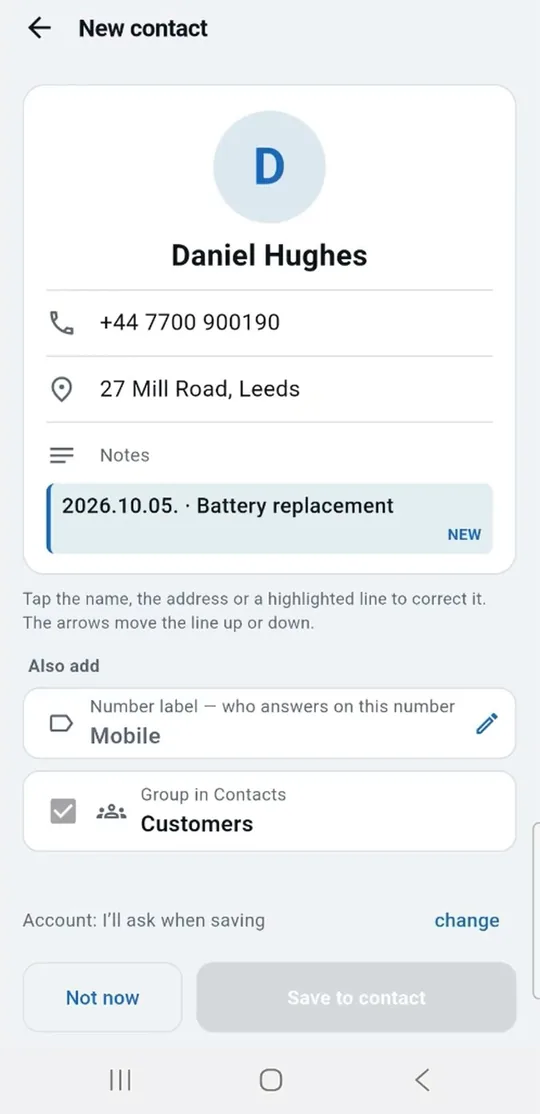
Når en kunde sender deg en SMS om hva de trenger, kopierer og limer du den bare inn. WorkDialer finner telefonnummeret og dagen; navnet trykker du på i teksten, og adressen også hvis du vil ha den med. Trykk på Opprett oppdrag, så åpnes oppdragssiden ferdig utfylt.

10 / 10

Et nytt oppdrag, allerede utfylt

Du velger bare oppdragstype og tidspunkt.

Siden for nytt oppdrag åpnes ferdig utfylt: navn, telefonnummer, dagen fra meldingen og kundens tekst. Du legger til adressen ved behov, velger oppdragstype og tidspunkt, og oppdraget havner i kalenderen din.

01 / 10

Hele dagen på ett blikk

I dag-fanen bygger dagen din fra Google-kalenderen: hvem som venter, når, hvor og for hvilket oppdrag. Hvert kort har en Ring- og en Kjør-knapp, så ett trykk starter samtalen eller navigasjonen. Øverst ser du hvor mange oppdrag som allerede er utført.

02 / 10

Hvor får ett oppdrag til plass?

Velg hvor mye tid du trenger, fra en halvtime til tre timer, og appen viser hvor det får plass. Er dagen full, viser den neste dag med ledig tid. Du kan foreslå en tid mens du ennå er i telefonen, og legge inn oppdraget med ett trykk.

03 / 10

Du vet hvem som ringte – og hvorfor

Ved hvert anrop ser du om kunden har et oppdrag i kalenderen, når og hvor. Tapte anrop skiller seg ut øverst, med notatet du skrev etter samtalen rett under. Når du ringer tilbake, vet du allerede hva det gjelder.

04 / 10

Kundene dine, sammen med oppdragene deres

For hver kunde viser kontaktlisten dato og type for det neste eller siste oppdraget. Søk etter navn eller nummer på sekunder, og ring med ett trykk.

05 / 10

Et tastatur som kjenner kundene dine

Mens du taster et nummer eller et navn, dukker kundene som passer, opp med en gang. De store tastene er lette å treffe, også midt i et oppdrag. Oppsett for venstre- eller høyrehendte finnes.

06 / 10

Alt du trenger å vite om en kunde

Kundesiden viser adressen, det planlagte oppdraget, det du noterte sist og når du var der. Med flisene nederst ringer du, legger inn et oppdrag eller gjør klar en «På vei»-melding med ett trykk.

07 / 10

Alle detaljene i oppdraget på ett sted

Oppdragssiden viser oppdragstype, kommentar, adresse og tidspunkt, og du kan endre hvert av dem med et trykk. Drar dagen ut, flytter du oppdraget med Utsett. Til slutt avslutter du det med Merk som utført.

08 / 10

Avslutt et oppdrag i ett steg

Når du er ferdig med et oppdrag, spør et lite vindu hva du gjorde. Skriv eller dikter notatene dine, og trykk på Avslutt oppdraget. Kalenderen tar vare på hva du gjorde og når.

09 / 10

Fra SMS til oppdrag uten å taste

Når en kunde sender deg en SMS om hva de trenger, kopierer og limer du den bare inn. WorkDialer finner telefonnummeret og dagen; navnet trykker du på i teksten, og adressen også hvis du vil ha den med. Trykk på Opprett oppdrag, så åpnes oppdragssiden ferdig utfylt.

10 / 10

Et nytt oppdrag, allerede utfylt

Siden for nytt oppdrag åpnes ferdig utfylt: navn, telefonnummer, dagen fra meldingen og kundens tekst. Du legger til adressen ved behov, velger oppdragstype og tidspunkt, og oppdraget havner i kalenderen din.

Etter samtalen

Du sier hva som skjedde. Appen ordner resten.

Du legger på og dikterer hva samtalen handlet om. Telefonens talegjenkjenning gjør det om til tekst: det blir ikke tatt opp lyd, og appen ber aldri om mikrofontillatelse.

Om kvelden blir dette dagsnotatet ditt, sortert etter kunde, ikke etter klokkeslett. Tre samtaler med samme kunde havner i én blokk, sammen med en SMS du har limt inn – så du kan sjekke adressen mot det kunden selv skrev.

Dagsnotattirsdag 6. oktober
Anne Fosse+47 40 00 00 10
  • 09:44Portkode 1234, hunden er stengt inne
  • 10:52Batteri byttet, årlig service neste år
Fosse Møbler+47 40 00 00 11
  • 08:25Trenger tilbud på to detektorer
  • SMSTorget 2, vi venter ved bakdøren
Aleksander Svendsen+47 40 00 00 13
  • 11:14Ring tilbake i ettermiddag, vil ha ny alarm
Én dag, én kalenderoppføring, sortert etter kunde. Oppdiktede demodata.

Laget for feltarbeid

  • Store knapperLette å treffe med arbeidshansker eller oppe på stigen.
  • Oppsett for venstre- og høyrehendteTilpasser seg hånden du holder telefonen i.
  • Fem fargetemaerLys, Myk, Blå, Mørk, Natt. Med «Følg tiden på døgnet» bytter temaet av seg selv; lysstyrken på telefonen lar appen være.
  • T9-søk med æ, ø og åSøk etter navn med talltastene – også navn med æ, ø og å.
  • Justerbar tekststørrelseStørre eller mindre tekst med én knapp.
  • 26 språkAppen bruker telefonens språk automatisk: norsk, svensk, dansk, finsk, engelsk, tysk, polsk, litauisk og 18 andre europeiske språk. Du kan også bytte i Innstillinger.
  • ØvingsmodusØv på alt med oppdiktede kunder. Din egen kalender blir ikke rørt.
  • Erstatter telefonappen dinHurtigvalg på tastene 2–9, blokkering av numre, en kort vibrasjon når den du ringer, svarer, og blitsen blinker når det ringer, så du merker anrop også der det er mye støy.
  • Virker også på nettbrettPå en bred skjerm sentreres visningen, så det er behagelig å avslutte dagen på nettbrettet.

Hvem den er for

For enkeltpersonforetak og små team

For håndverkere og servicefolk som drar ut til kundene selv – og for den som tar telefonen og styrer kalenderen på kontoret.

Velg faget ditt og se hva en samtale blir til:

  1. Ring+47 40 00 00 50
  2. OppdragKjøkkenkranen drypper
  3. Kalenderi morgen 08:00

rørlegger · elektriker · gassmontør · avløpsmontør · ventilasjonsmontør · fyrkjeletekniker · varmepumpemontør · solcellemontør · alarmmontør · kameramontør · portmontør · antennemontør · heismontør · branntekniker · hvitevarereparatør · snekker · møbelsnekker · murer · maler · flislegger · isolatør · taktekker · blikkenslager · solskjermingsmontør · glassmester · låsesmed · feier · bilmekaniker · dekkmontør · gartner · trepleier · bassengtekniker · skadedyrbekjemper · renholder · flyttebyrå · bud

Dataene dine

Dataene dine blir hos deg.

  • Ingen registrering, ingen serverDu trenger ingen konto. Alt blir på telefonen din, i din egen Google-kalender og i kontaktene dine – akkurat der det lå før. Det ligger der fortsatt hvis du sletter appen i morgen.
  • Anropsloggen din går ingen stederAppen sender ingenting fra anropsloggen og har ingen egen server. Kalenderen ligger på telefonen også uten nett, så den virker uten dekning: i kjelleren, i parkeringshuset, i heisen.
  • Ingen lydopptakWorkDialer verken tar opp eller lagrer lyd. Når du dikterer, gjør telefonens egen talegjenkjenning det du sier om til tekst; appen får bare den ferdige teksten.
  • Leser ikke meldingene dineDen ser bare teksten du selv limer inn.

Personvernerklæring →

Hjelp

Kom i gang

  1. Installasjon og første oppstart

    1. Installer WorkDialer fra Google Play.
    2. Første gang du åpner appen, spør den om å bli standard telefonapp. Svar ja – uten det kan den ikke vise anropshistorikken eller oppdraget til den som ringer mens telefonen ringer.
    3. Gi tillatelsene den ber om: telefon, anropslogg, kontakter, kalender og varsler.
    4. Appen stiller ett spørsmål: «Hvilken kalender jobber du i?» Velg kalenderen du fører oppdragene dine i. Du kan endre det senere.
  2. Oppdragstyper

    Innstillinger → Mine oppdrag. Legg inn oppdragene du gjør oftest (for eksempel reparasjon, batteribytte, vedlikehold) og hvor lang tid de tar. Når du legger inn et oppdrag, velger du ett med et trykk.

  3. Arbeidsdagen din

    Innstillinger → Arbeidsdagen din. Angi vanlig oppdragslengde, når du starter, og hvor mye tid du setter av til kjøring. Forslag til tidspunkt og Finn ledig tid følger disse innstillingene.

  4. Meldingsmaler

    Innstillinger → SMS-maler → Rediger maler. Skriv om bekreftelsen og «På vei»-meldingen med dine egne ord.

  5. Utseende og betjening

    • Lys / mørk: solikonet i den øverste linjen, eller Innstillinger → Utseende → Følg tiden på døgnet.
    • Tekststørrelse: «Tt»-knappen i den øverste linjen.
    • Språk: Innstillinger → Utseende → Språk.
    • Oppsett for venstre- eller høyrehendte: Innstillinger → Bruk av appen → Høyre- eller venstrehendt.
  6. Øv uten ekte data

    Innstillinger → Øving → Øvingsmodus. Øv på alt med oppdiktede kunder og en oppdiktet dag – din egen kalender og dine kontakter blir ikke rørt.

Vanlige spørsmål

Må jeg flytte kundene mine inn i et nytt system?

Nei. Den virker med Google-kalenderen og kontaktene du allerede har på telefonen, helt fra start. Ingen import, ingen registrering og ingenting som må flyttes.

Vi er noen stykker som jobber sammen. Passer den for oss?

Hvis dere deler en kalender, ja: alle ser de samme oppdragene, og avsluttede oppdrag vises også i kalenderen. Til utkalling, rapporter og fakturering er dette derimot ikke riktig verktøy.

Hvilken app passer for et enkeltpersonforetak som vil holde styr på oppdrag og samtaler?

Trenger du mest en telefon og en avtalebok, samler WorkDialer begge i én Android-app. Samtaler, kundenotater og oppdrag havner i Google-kalenderen du allerede bruker – ingen konto, ikke noe nytt system, ingen server.

Kan jeg skrive notater til samtaler på Android?

Ja. Etter en samtale dikterer du hva som ble sagt med taleinndataen på tastaturet, og WorkDialer lagrer det som et memo hos kunden. Du kan også føre et dagsnotat for hver kunde. Det blir ikke tatt opp lyd.

Finnes det en oppdragsbok-app som virker med Google Kalender?

WorkDialer virker direkte med din egen Google-kalender, eller en hvilken som helst kalender som er synkronisert på telefonen. Avtalene du allerede har, vises fra første dag, så det er ingenting å importere.

Virker den uten dekning?

Ja. WorkDialer virker uten nett fordi dataene dine blir på telefonen og i din egen kalender. Internett trengs bare for kjøpet via Google Play.

Finnes WorkDialer på norsk?

Ja. Appen, hjelpen og dette nettstedet er helt på norsk. WorkDialer finnes på 26 språk: den følger telefonens språk automatisk, og du kan endre det i Innstillinger.

Hvordan gjør jeg…?

Legge inn et oppdrag etter en samtale

Etter samtalen, eller ved å trykke på kunden i Historikk, velger du Legg oppdraget i kalenderen. Navn og nummer er allerede fylt ut: velg oppdragstype og tidspunkt, og lagre.

Legge inn et oppdrag fra en SMS
  1. Kopier kundens melding i meldingsappen.
  2. I WorkDialer trykker du på innlimingsikonet i den øverste linjen, og så på Lim inn.
  3. Appen finner telefonnummeret og dagen. Trykk på navnet i teksten for å markere det – og på adressen også, hvis du vil ha den med i oppdraget.
  4. Trykk på Opprett oppdrag – oppdragssiden åpnes ferdig utfylt; du velger bare oppdragstype og tidspunkt.

Vil du bare ta vare på det som et memo, velger du Bare lagre som memo.

Finne ledig tid

I I dag-fanen trykker du på Finn ledig tid og velger hvor mye tid du trenger. Trykk på den uthevede ledige luken for å legge inn oppdraget der og da.

Flytte et oppdrag

Åpne oppdraget og trykk på Utsett. Velg ny dag og nytt tidspunkt.

Avslutte et oppdrag

Åpne oppdraget og trykk på Merk som utført. Skriv eller dikter hva du gjorde, og trykk på Avslutt oppdraget.

Sende en «På vei»-melding

På kundesiden trykker du på flisen «På vei»-SMS. Antall trykk bestemmer hvor mange minutter det er til du er fremme. Meldingsappen åpnes med teksten ferdig utfylt – du trykker selv på send.

Står du fast?

Jeg ser ikke oppdragene mine i I dag-fanen.

Sjekk Innstillinger → Dagsvisning → Kalendere som vises og se til at kalenderen med oppdragene dine er valgt. Sjekk også at kalendersynkronisering er slått på for Google-kontoen din i telefonens innstillinger. Har du nettopp lagt inn noe på datamaskinen, bruker du Last inn kalendere på nytt.

Jeg får ikke lagret et oppdrag / «kalenderen godtok det ikke».

Sannsynligvis er ingen oppdragskalender valgt, eller den valgte kalenderen er skrivebeskyttet (for eksempel en som er delt med deg). Under Innstillinger → Kalenderne dine → Kalender for oppdrag velger du en egen kalender som du kan skrive i.

Anropshistorikken er tom.

Bare standard telefonapp ser hele anropshistorikken. Gjør WorkDialer til standard i telefonens innstillinger: Apper → Standardapper → Telefonapp (menynavnet kan variere fra telefon til telefon). Sjekk også tillatelsen til anropsloggen.

Kontaktene vises ikke.

Gi tillatelse til kontakter, og sjekk Innstillinger → Kontakter → Hvor kontakter leses fra.

Innlimingen kjente ikke igjen navnet.

Det er med vilje: appen gjetter ikke på navn. Trykk på navnet i teksten – ett eller to ord – så er du ferdig.

Den fant feil dag eller feil nummer i meldingen.

Du kan endre det som ble funnet, med et trykk på oppdragssiden, eller slå det av på innlimingssiden. Appen bare foreslår; du bestemmer.

Jeg vil tilbake til telefonens egen telefonapp.

I telefonens innstillinger går du til Apper → Standardapper → Telefonapp (menynavnet kan variere fra telefon til telefon) og velger den du hadde før. Alt i kalenderen og kontaktene blir værende.

Jeg har byttet til en ny telefon.

Oppdragene og kontaktene dine følger med Google-kontoen til den nye telefonen (hvis de ligger i Google Kalender og Google-kontoen din). Abonnementet er knyttet til Play-kontoen din – på den nye telefonen trykker du på Gjenopprett kjøp for å få det tilbake. Appens egne innstillinger (oppdragstyper, maler, feltnavn, kalenderne du valgte, utseendet) må settes opp på nytt.

Prøveperioden er over – hva skjer nå?

Ingenting går tapt. Light-utgaven er fortsatt gratis; PRO kan du slå på igjen med et årsabonnement i appen.

Hvor er dataene mine? Kan noen se dem?

WorkDialer sender ingenting fra anropsloggen, har ingen egen server og trenger ingen konto. Alt blir på telefonen din og i din egen kalender. Appen bruker internett bare til kjøp via Google Play. Personvernerklæring: workdialer.com/nb/personvern/

Finnes det en versjon for iPhone?

Nei. WorkDialer bygger på Androids funksjoner for telefonapper, og de finnes ikke på iPhone.

Kalenderen har du allerede. WorkDialer legger til telefonen.

Android 8.0 eller nyere. Ingen registrering.

Kontakt

Har du et spørsmål, eller fant du ikke svaret? Skriv til oss.

Skriv gjerne hvilken telefonmodell du har og hva du så på skjermen (et skjermbilde hjelper mye).

Perfekt Alarm Bt.
Kossuth L. u. 153.
2200 Monor, Ungarn
Telefon: +36 30 219 9290