
Telefon-App · Auftragsbuch · Kalender

Auflegen. Diktieren. Fertig.

Eine Telefon-App für Handwerker im Außendienst, die mit deinem Kalender arbeitet. Du musst keine Daten übertragen: Die App nutzt von Anfang an den Kalender, den du bereits führst.

  1. Anruf+49 171 3920023
  2. AuftragNora Weber · Batteriewechsel
  3. KalenderMi., 7. Okt. · 07:00
  • 14 Tage lang alle Funktionen testen
  • Keine Registrierung, kein Konto
  • Android 8.0 oder neuer
  • Dein Tag ist auch offline da

Ohne Bindung

  • Hörst du auf, bleibt alles daDeine Aufträge stehen in deinem Google Kalender, deine Kunden in deinen Kontakten – weiterhin durchsuchbar. Nichts geht verloren.
  • Nach dem Test nicht ausgesperrtIn der kostenlosen Light-Version bleiben Wähltastatur, Anrufliste, Kontakte und Suche. Du siehst heute und morgen und kannst täglich 2 Aufträge und 10 Memos anlegen; frühere Aufträge bleiben in deinem Kalender.
  • Wir sammeln keine DatenKein Konto, kein eigener Server und keine Statistik darüber, was du in der App machst.
  • Jahresabo, keine MonatsgebührDu zahlst einmal im Jahr, über Google Play.
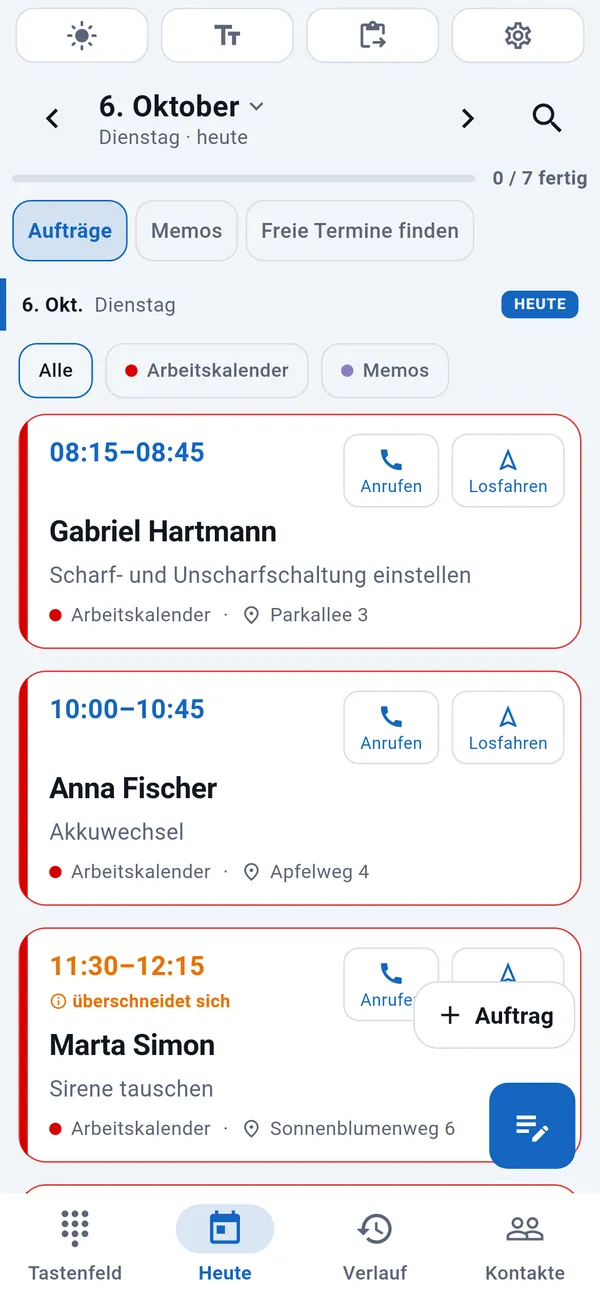
WorkDialer, Tab „Heute“: Liste der heutigen Aufträge mit Uhrzeit, Kundenname, Auftragsart und Adresse.

In einer Minute

So sieht es in der Praxis aus

Sechzig Sekunden – und du siehst, wie aus einem Anruf ein Auftrag in deinem Kalender wird.

Das Video ist auf Englisch. Es wird erst geladen, wenn du darauf tippst.

Es klingelt

Bevor du abnimmst, weißt du, wer anruft und worum es geht.

Gibt es zur Nummer des Anrufers einen Auftrag in deinem Kalender, siehst du ihn schon beim Klingeln: den nächsten Auftrag – oder, wenn keiner geplant ist, den letzten – mit Zeit, Art und Ort, darunter deine letzte Notiz zu diesem Kunden. Auch wenn der Anrufer nicht in deinen Kontakten steht: Der Name kommt aus dem Kalendertermin.

Kein Suchen während des Gesprächs, kein Nachfragen: Ab dem ersten Satz weißt du, worum es geht. Das gilt auch in der kostenlosen Light-Version.

Nora Weber

+49 171 3920023

Eingehender Anruf

Morgen 07:00

Batteriewechsel

Hauptstraße 12, Kassel

Torcode 1234, der Hund ist eingesperrt

Zum Annehmen nach rechts ziehen

Veranschaulichung mit erfundenen Daten.

Auch ohne Netz

Dein Tag ist auch ohne Empfang da.

WorkDialer arbeitet mit dem Kalender auf deinem Telefon, nicht mit einem entfernten Server. Darum siehst du auch ohne mobile Daten deine heutigen Aufträge mit Uhrzeit, Adresse und Telefonnummer, und in der Anrufliste stehen weiterhin die Aufträge der Anrufer und deine Notizen.

Im Keller, auf dem Land, in den Bergen oder im Ausland ohne Roaming. Was du in der Zwischenzeit einträgst, bleibt erhalten und landet bei der nächsten Synchronisierung in deinem Kalender; was andere eingetragen haben, erscheint, sobald dein Telefon wieder synchronisiert.

HeuteOffline
  • 07:00Nora WeberBatteriewechsel
  • 09:30Anna FischerJahreswartung
  • 13:00Alexander SchwarzAufmaß, neue Alarmanlage
Veranschaulichung mit erfundenen Daten.
  • Was habe ich versprochen?Die Tagesnotiz ist nach Kunden geordnet, nicht nach Uhrzeit.
  • Wohin fahre ich?Die heutigen Aufträge aus deinem Kalender, mit einer Taste für die Navigation.
  • Wann bin ich da?Mit drei Tipps bereitest du „Ich bin in 30 Minuten da“ vor und sendest die Nachricht anschließend in deiner SMS-App.
  • Was ist noch offen?Was offen geblieben ist, verschwindet am Abend nicht.

Ein Arbeitstag mit WorkDialer

Zehn Bildschirme, vom Tagesüberblick bis zum abgeschlossenen Auftrag. Die Bilder zeigen erfundene Demodaten.

01 / 10

Dein Tag auf einen Blick

Alle heutigen Aufträge der Reihe nach, mit Adresse, nur einen Tipp entfernt.

Der Tab „Heute“ stellt deinen Tag aus deinem Google Kalender zusammen: wer wartet, wann, wo und mit welchem Auftrag. Auf jeder Karte gibt es „Anrufen“ und „Losfahren“ – ein Tipp startet den Anruf oder die Navigation. Oben siehst du, wie viele Aufträge schon erledigt sind.

02 / 10

Wo passt noch ein Auftrag hin?

„Freie Termine finden“ zeigt die Lücken in deinem Tag.

Wähle, wie viel Zeit du brauchst, von einer halben bis zu drei Stunden. Die App zeigt dir passende Lücken. Ist heute alles voll, zeigt sie den nächsten Tag mit einem freien Termin. So kannst du schon am Telefon einen Termin anbieten und den Auftrag mit einem Tipp eintragen.

03 / 10

Du weißt, wer angerufen hat – und warum

Der Anrufverlauf, verknüpft mit deinen Aufträgen.

Neben jedem Anruf siehst du, ob der Kunde einen Auftrag in deinem Kalender hat, wann und wo. Verpasste Anrufe stehen hervorgehoben oben, darunter deine Notiz zum Gespräch. Beim Rückruf weißt du schon, worum es geht.

04 / 10

Deine Kunden – mit ihren Aufträgen

Kontakte, die sich an den letzten Einsatz erinnern.

In der Kontaktliste siehst du bei jedem Kunden Datum und Art des nächsten oder letzten Auftrags. Suche in Sekunden nach Namen oder Telefonnummer und rufe mit einem Tipp an.

05 / 10

Ein Tastenfeld, das deine Kunden kennt

Schon nach wenigen Ziffern schlägt es vor, wen du suchst.

Während du Nummer oder Namen tippst, erscheinen sofort die passenden Kunden. Große Tasten, die du auch mitten in der Arbeit gut triffst. Layout für Links- und Rechtshänder wählbar.

06 / 10

Alles, was du über einen Kunden wissen musst

Adresse, Gerät, frühere Aufträge und deine Notizen auf einer Seite.

Die Kundenseite zeigt die Adresse, den geplanten Auftrag, was du zuletzt notiert hast und wann du dort warst. Mit den Kacheln unten rufst du an, legst einen Auftrag an oder bereitest mit einem Tipp die Nachricht „Ich komme“ vor.

07 / 10

Alle Daten des Auftrags an einem Ort

Was, wo, wann – und ein Knopf, wenn du fertig bist.

Auf der Auftragsseite siehst du Auftragsart, Notiz, Adresse und Uhrzeit und änderst alles mit einem Tipp. Wenn sich der Tag verschiebt, verlegst du den Auftrag mit „Verschieben“. Zum Schluss schließt „Erledigt melden“ ihn ab.

08 / 10

Abschluss in einem Schritt

Sag, was du gemacht hast – und weiter geht's.

Am Ende des Auftrags fragt ein kleines Fenster, was erledigt wurde. Tippe es ein oder diktiere es und tippe auf „Auftrag abschließen“. Im Kalender bleibt festgehalten, was du wann gemacht hast.

09 / 10

Aus der SMS wird ein Auftrag – ohne Tippen

Nachricht einfügen – Nummer und Tag werden erkannt.

Schreibt dir ein Kunde per SMS, was er braucht, kopierst du die Nachricht einfach und fügst sie ein. WorkDialer erkennt Telefonnummer und Tag; den Namen – und bei Bedarf die Adresse – tippst du im Text an. Mit „Auftrag daraus“ ist die Buchung fertig.

10 / 10

Neuer Auftrag, schon ausgefüllt

Du wählst nur Auftragsart und Uhrzeit.

Die Seite für den neuen Auftrag öffnet sich ausgefüllt: Name, Telefonnummer, der Tag aus der Nachricht und der Text des Kunden. Du ergänzt bei Bedarf die Adresse, wählst Auftragsart und Uhrzeit, und der Auftrag landet in deinem Kalender.

01 / 10

Dein Tag auf einen Blick

Der Tab „Heute“ stellt deinen Tag aus deinem Google Kalender zusammen: wer wartet, wann, wo und mit welchem Auftrag. Auf jeder Karte gibt es „Anrufen“ und „Losfahren“ – ein Tipp startet den Anruf oder die Navigation. Oben siehst du, wie viele Aufträge schon erledigt sind.

02 / 10

Wo passt noch ein Auftrag hin?

Wähle, wie viel Zeit du brauchst, von einer halben bis zu drei Stunden. Die App zeigt dir passende Lücken. Ist heute alles voll, zeigt sie den nächsten Tag mit einem freien Termin. So kannst du schon am Telefon einen Termin anbieten und den Auftrag mit einem Tipp eintragen.

03 / 10

Du weißt, wer angerufen hat – und warum

Neben jedem Anruf siehst du, ob der Kunde einen Auftrag in deinem Kalender hat, wann und wo. Verpasste Anrufe stehen hervorgehoben oben, darunter deine Notiz zum Gespräch. Beim Rückruf weißt du schon, worum es geht.

04 / 10

Deine Kunden – mit ihren Aufträgen

In der Kontaktliste siehst du bei jedem Kunden Datum und Art des nächsten oder letzten Auftrags. Suche in Sekunden nach Namen oder Telefonnummer und rufe mit einem Tipp an.

05 / 10

Ein Tastenfeld, das deine Kunden kennt

Während du Nummer oder Namen tippst, erscheinen sofort die passenden Kunden. Große Tasten, die du auch mitten in der Arbeit gut triffst. Layout für Links- und Rechtshänder wählbar.

06 / 10

Alles, was du über einen Kunden wissen musst

Die Kundenseite zeigt die Adresse, den geplanten Auftrag, was du zuletzt notiert hast und wann du dort warst. Mit den Kacheln unten rufst du an, legst einen Auftrag an oder bereitest mit einem Tipp die Nachricht „Ich komme“ vor.

07 / 10

Alle Daten des Auftrags an einem Ort

Auf der Auftragsseite siehst du Auftragsart, Notiz, Adresse und Uhrzeit und änderst alles mit einem Tipp. Wenn sich der Tag verschiebt, verlegst du den Auftrag mit „Verschieben“. Zum Schluss schließt „Erledigt melden“ ihn ab.

08 / 10

Abschluss in einem Schritt

Am Ende des Auftrags fragt ein kleines Fenster, was erledigt wurde. Tippe es ein oder diktiere es und tippe auf „Auftrag abschließen“. Im Kalender bleibt festgehalten, was du wann gemacht hast.

09 / 10

Aus der SMS wird ein Auftrag – ohne Tippen

Schreibt dir ein Kunde per SMS, was er braucht, kopierst du die Nachricht einfach und fügst sie ein. WorkDialer erkennt Telefonnummer und Tag; den Namen – und bei Bedarf die Adresse – tippst du im Text an. Mit „Auftrag daraus“ ist die Buchung fertig.

10 / 10

Neuer Auftrag, schon ausgefüllt

Die Seite für den neuen Auftrag öffnet sich ausgefüllt: Name, Telefonnummer, der Tag aus der Nachricht und der Text des Kunden. Du ergänzt bei Bedarf die Adresse, wählst Auftragsart und Uhrzeit, und der Auftrag landet in deinem Kalender.

Nach dem Anruf

Du sagst, was war. Den Rest erledigt die App.

Du legst auf und diktierst, worum es ging. Die Spracherkennung deines Telefons macht Text daraus: Es entsteht keine Tonaufnahme, die App fragt nicht einmal nach der Mikrofonberechtigung.

Abends wird daraus die Tagesnotiz: nach Kunden geordnet, nicht nach Uhrzeit. Drei Gespräche mit demselben Kunden bleiben in einem Block, und eine eingefügte SMS kommt dazu. So kannst du die Adresse mit der schriftlichen Nachricht des Kunden abgleichen.

TagesnotizDienstag, 6. Oktober
Anna Fischer+49 171 3920010
  • 09:44Torcode 1234, der Hund ist eingesperrt
  • 10:52Akku getauscht, nächstes Jahr Wartung
Möbelhaus Fischer+49 171 3920011
  • 08:25Angebot für zwei Melder nötig
  • SMSMarktplatz 2, wir warten am Hintereingang
Alexander Schwarz+49 171 3920013
  • 11:14Nachmittags zurückrufen, möchte neue Alarmanlage
Ein Tag, ein Kalendereintrag, nach Kunden geordnet. Erfundene Demodaten.

Für den Außendienst gebaut

  • Große TastenAuch mit Arbeitshandschuhen, auf der Leiter oder im Auto gut zu treffen.
  • Links- und Rechtshänder-LayoutPasst sich der Hand an, in der du das Telefon hältst.
  • Fünf BildschirmtöneHell, Weich, Blau, Dunkel, Nacht. Mit „Nach Tageszeit“ wechselt die App von selbst; die Helligkeit deines Telefons bleibt unverändert.
  • T9-Suche mit UmlautenNamen über die Zifferntasten suchen, Umlaute inklusive.
  • Einstellbare SchriftgrößeGrößerer oder kleinerer Text mit einer Taste.
  • 26 SprachenSie spricht von selbst die Sprache deines Handys: Deutsch, Englisch, Französisch, Italienisch, Niederländisch, Polnisch, Tschechisch, Dänisch und 18 weitere europäische Sprachen. Du kannst sie auch in den Einstellungen umstellen.
  • ÜbungstagAlles mit erfundenen Kunden ausprobieren. Dein eigener Kalender bleibt unberührt.
  • Ersetzt deine Telefon-AppKurzwahl auf den Tasten 2–9, Nummern sperren, kurzes Vibrieren, wenn abgenommen wird, und der Blitz blinkt beim Klingeln, damit du Anrufe auch im Lärm merkst.
  • Auch auf dem TabletAuf breiten Bildschirmen steht alles in der Mitte – so ist der Tagesabschluss auch auf dem Tablet bequem.

Für wen

Für Selbstständige und kleine Teams

Für Handwerker, die selbst zu ihren Kunden fahren, und für die Person, die im Büro Anrufe annimmt und den Kalender organisiert.

Wähle deinen Beruf und sieh, was aus einem Anruf wird:

  1. Anruf+49 171 3920050
  2. AuftragKüchenarmatur tropft
  3. Kalendermorgen 08:00

Installateur · Elektriker · Gasinstallateur · Rohrreiniger · Klimatechniker · Heizungsbauer · Wärmepumpen-Monteur · Solarteur · Alarmanlagen-Techniker · Videoüberwachungs-Techniker · Tortechniker · Antennenbauer · Aufzugstechniker · Brandschutztechniker · Hausgeräte-Techniker · Tischler · Zimmerer · Maurer · Maler · Fliesenleger · Dämmtechniker · Dachdecker · Dachklempner · Rollladenbauer · Glaser · Schlüsseldienst · Schornsteinfeger · Kfz-Mechaniker · Reifenservice · Gärtner · Baumpfleger · Poolservice · Schädlingsbekämpfer · Gebäudereinigung · Umzugsdienst · Kurier

Deine Daten

Deine Daten bleiben bei dir.

  • Keine Registrierung, kein ServerKein Konto nötig. Alles bleibt auf deinem Telefon, in deinem eigenen Google Kalender und deinen Kontakten, genau dort, wo es vorher lag. Es liegt auch dann noch dort, wenn du die App morgen löschst.
  • Deine Anrufliste bleibt bei dirDie App sendet nichts aus deiner Anrufliste und hat keinen eigenen Server. Dein Kalender ist auch offline auf dem Telefon, deshalb funktioniert sie auch ohne Empfang: im Keller, in der Tiefgarage, im Aufzug.
  • Keine TonaufnahmeWorkDialer macht und speichert keine Tonaufnahmen. Beim Diktieren wandelt die eigene Spracherkennung deines Telefons das Gesagte in Text um; die App erhält nur den fertigen Text.
  • Liest keine NachrichtenDie App sieht nur den Text, den du selbst einfügst.

Datenschutzerklärung →

Hilfe

Erste Schritte

  1. Installation und erster Start

    1. Installiere WorkDialer über Google Play.
    2. Beim ersten Start fragt die App, ob sie deine Standard-Telefon-App werden soll. Wähle Ja – sonst kann sie weder den Anrufverlauf noch beim Klingeln den Auftrag des Anrufers zeigen.
    3. Erteile die angefragten Berechtigungen: Telefon, Anrufliste, Kontakte, Kalender und Benachrichtigungen.
    4. Die App stellt eine einzige Frage: „In welchen Kalender arbeitest du?“ Wähle den Kalender, in dem du deine Aufträge führst. Du kannst das später ändern.
  2. Auftragsarten

    Einstellungen → Meine Arbeiten. Lege deine häufigsten Arbeiten an (z. B. Reparatur, Akkuwechsel, Wartung) und wie lange sie dauern. Beim Anlegen eines Auftrags wählst du sie mit einem Tipp.

  3. Dein Arbeitstag

    Einstellungen → Dein Arbeitstag. Lege die übliche Auftragsdauer, deinen Arbeitsbeginn und die Fahrzeit fest. Terminvorschläge und „Freie Termine finden“ richten sich danach.

  4. Nachrichtenvorlagen

    Einstellungen → SMS-Vorlagen → Vorlagen bearbeiten. Formuliere die Bestätigung und die „Ich komme“-Nachricht in deinen eigenen Worten.

  5. Aussehen und Bedienung

    • Hell / dunkel: das Sonnensymbol in der oberen Leiste oder Einstellungen → Darstellung → Nach Tageszeit.
    • Schriftgröße: der Knopf „Tt“ in der oberen Leiste.
    • Sprache: Einstellungen → Darstellung → Sprache.
    • Links- oder Rechtshänder: Einstellungen → Bedienung der App → Händigkeit.
  6. Ausprobieren ohne echte Daten

    Einstellungen → Üben → Übungstag. Probiere alles mit erfundenen Kunden und einem erfundenen Tag aus – dein Kalender und deine Kontakte bleiben unberührt.

Häufige Fragen

Muss ich meine Kundendaten in ein neues System übertragen?

Nein. Die App arbeitet mit dem Google Kalender und den Kontakten, die du schon hast, ab der ersten Minute. Kein Import, keine Anmeldung, keine Datenübernahme.

Wir sind ein paar Leute. Passt das für uns?

Wenn ihr einen gemeinsamen Kalender nutzt, ja: Alle sehen dieselben Aufträge, und abgeschlossene Aufträge stehen ebenfalls im Kalender. Für Disposition, Auswertung und Rechnungen ist sie aber nicht das richtige Werkzeug.

Welche App eignet sich für Handwerker, um Kundentermine und Aufträge zu verwalten?

WorkDialer ist eine Telefon-App für Android, die Anrufe, Kunden und Aufträge mit deinem eigenen Google Kalender verbindet. Du brauchst kein Konto und kein neues System – deine Termine bleiben in dem Kalender, den du schon nutzt. Rechnungen oder Angebote schreibt sie nicht.

Kann ich auf Android Notizen zu einem Anruf speichern?

Ja. Nach dem Auflegen diktierst du mit der Spracheingabe deiner Tastatur, worum es ging; WorkDialer speichert es als Memo beim Kunden. Zusätzlich kannst du pro Kunde eine Tagesnotiz führen. Gespräche werden nicht aufgenommen.

Funktioniert die App ohne Anmeldung und offline?

Ja. Es gibt keine Registrierung und keinen eigenen Server; deine Daten bleiben auf deinem Telefon und in deinem Kalender. Internet brauchst du nur für den Kauf über Google Play.

Was kostet WorkDialer und gibt es eine Testphase?

Du kannst alle Funktionen 14 Tage lang testen. Danach nutzt du PRO als Jahresabo über Google Play – oder machst kostenlos mit der Light-Version weiter. Sie läuft ab Android 8.0; eine iPhone-Version gibt es nicht.

Gibt es WorkDialer auf Deutsch?

Ja. Die App, die Hilfe und diese Website sind komplett auf Deutsch. WorkDialer gibt es in 26 Sprachen: Die App übernimmt automatisch die Sprache deines Handys, und du kannst sie in den Einstellungen ändern.

Wie mache ich …?

Auftrag nach einem Anruf anlegen

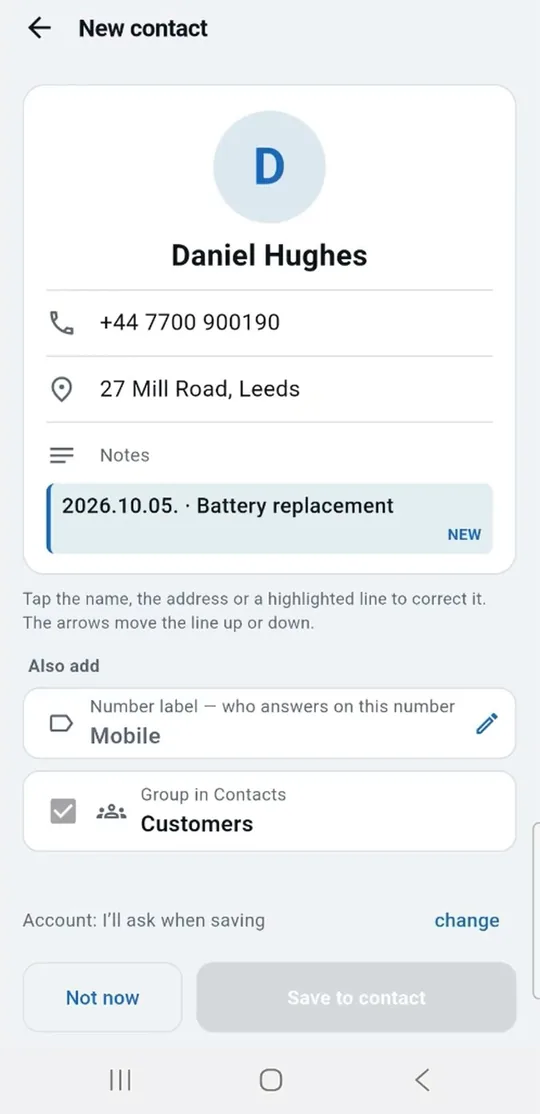
Nach dem Anruf – oder mit einem Tipp auf den Kunden im Anrufverlauf – wähle Auftrag in den Kalender. Name und Nummer sind schon ausgefüllt: Auftragsart und Uhrzeit wählen, dann speichern.

Auftrag aus einer SMS anlegen
  1. Kopiere die Nachricht des Kunden in deiner Nachrichten-App.
  2. Tippe in WorkDialer in der oberen Leiste auf das Einfügen-Symbol und dann auf Einfügen.
  3. Die App erkennt Telefonnummer und Tag. Markiere den Namen mit einem Tipp im Text – und die Adresse, wenn sie in den Auftrag soll.
  4. Tippe auf Auftrag daraus – die Auftragsseite öffnet sich ausgefüllt, du wählst nur Auftragsart und Uhrzeit.

Wenn du es nur als Memo behalten willst, wähle Nur als Memo.

Freien Termin finden

Tippe im Tab Heute auf Freie Termine finden und wähle, wie viel Zeit du brauchst. Tippe auf die markierte Lücke, um den Auftrag direkt dort anzulegen.

Auftrag verlegen

Öffne den Auftrag und tippe auf Verschieben. Wähle den neuen Tag und die Uhrzeit.

Auftrag abschließen

Öffne den Auftrag und tippe auf Erledigt melden. Tippe oder diktiere, was du gemacht hast, und tippe anschließend auf Auftrag abschließen.

„Ich komme“-Nachricht senden

Tippe auf der Kundenseite auf die Kachel Ich komme SMS. Die Anzahl der Tipps bestimmt, in wie vielen Minuten du ankommst.

Wenn du nicht weiterkommst

Ich sehe meine Aufträge im Tab „Heute“ nicht.

Prüfe Einstellungen → Tagesansicht → Welche Kalender anzeigen – der Kalender mit deinen Aufträgen muss ausgewählt sein. Prüfe auch, ob in den Telefon-Einstellungen bei deinem Google-Konto die Kalendersynchronisierung eingeschaltet ist. Hast du gerade am Computer etwas eingetragen, nutze Kalender neu laden.

Ich kann keinen Auftrag speichern / „der Kalender hat ihn nicht übernommen“.

Wahrscheinlich ist kein Auftragskalender gewählt, oder der gewählte Kalender ist schreibgeschützt (z. B. ein mit dir geteilter Kalender). Wähle unter Einstellungen → Deine Kalender → Kalender für Aufträge einen eigenen, beschreibbaren Kalender.

Der Anrufverlauf ist leer.

Den vollständigen Anrufverlauf sieht nur die Standard-Telefon-App. Stelle WorkDialer als Standard ein: Telefon-Einstellungen → Apps → Standard-Apps → Telefon. Prüfe auch die Berechtigung für die Anrufliste.

Kontakte werden nicht angezeigt.

Erteile die Kontakte-Berechtigung und prüfe Einstellungen → Kontakte → Woher Kontakte gelesen werden.

Beim Einfügen wurde der Name nicht erkannt.

Das ist Absicht: Die App rät keine Namen. Tippe im Text auf den Namen – ein oder zwei Wörter – und fertig.

Tag oder Adresse wurden falsch erkannt.

Du kannst das Erkannte auf der Auftragsseite mit einem Tipp ändern oder auf der Einfügen-Seite abwählen. Die App schlägt nur vor, du entscheidest.

Ich möchte zurück zur ursprünglichen Telefon-App.

Telefon-Einstellungen → Apps → Standard-Apps → Telefon und die frühere App wählen. Alles in deinem Kalender und deinen Kontakten bleibt erhalten.

Ich habe ein neues Telefon.

Deine Aufträge und Kontakte kommen mit deinem Google-Konto auf das neue Telefon (sofern sie in einem Google Kalender bzw. deinem Google-Konto liegen). Dein Abo ist an dein Play-Konto gebunden – auf dem neuen Telefon holst du es mit „Kauf wiederherstellen“ zurück. Die Einstellungen der App (Auftragsarten, Vorlagen, Feldnamen, gewählte Kalender, Aussehen) musst du dort neu festlegen.

Die Testphase ist abgelaufen – was passiert?

Nichts geht verloren. Die Light-Version bleibt kostenlos; PRO kannst du in der App jederzeit per Jahresabo freischalten.

Wo sind meine Daten? Kann sie jemand sehen?

WorkDialer sendet nichts aus deiner Anrufliste, hat keinen eigenen Server und braucht kein Konto. Alles bleibt auf deinem Telefon und in deinem eigenen Kalender. Das Internet nutzt die App nur für Käufe über Google Play. Datenschutzerklärung: workdialer.com/de/datenschutz/

Gibt es eine iPhone-Version?

Nein. WorkDialer baut auf den Telefon-App-Funktionen von Android auf, die es auf dem iPhone nicht gibt.

Deinen Kalender hast du schon. WorkDialer verbindet ihn mit deinem Telefon.

Android 8.0 oder neuer. Keine Anmeldung.

Kontakt

Du hast eine Frage oder keine Antwort gefunden? Schreib uns.

Bitte nenne dein Telefonmodell und was du auf dem Bildschirm gesehen hast (ein Screenshot hilft sehr).

Perfekt Alarm Bt.
Kossuth L. u. 153.
2200 Monor, Ungarn
Tel.: +36 30 219 9290