
Marcador · registo de chamadas · registo de serviços

Desligas. Ditas. Feito.

Um marcador para profissionais na estrada, construído à volta do teu calendário. Não tens de transferir dados: funciona com o calendário que já usas, desde o primeiro minuto.

  1. Chamada+351 910 000 023
  2. ServiçoNora Silva · troca de bateria
  3. Calendárioqua., 7 out. · 07:00
  • 14 dias de período experimental com tudo incluído
  • Sem registo, sem conta
  • Android 8.0 ou mais recente
  • O teu dia fica disponível sem internet

Sem compromissos

  • Paras quando quiseres – fica tudoOs teus serviços ficam no teu Google Calendar e os teus clientes nos teus contactos, como sempre. Não se perde nada.
  • O fim do período experimental não te bloqueiaA versão Light, gratuita, mantém o teclado, a lista de chamadas, os contactos e a pesquisa. Vês o dia de hoje e o de amanhã e podes adicionar 2 serviços e 10 memos por dia; os teus serviços anteriores ficam no calendário.
  • Não recolhemos os teus dadosSem conta, sem servidor próprio e sem estatísticas sobre o que fazes na app.
  • Subscrição anual, sem mensalidadePagas uma vez por ano, através do Google Play.
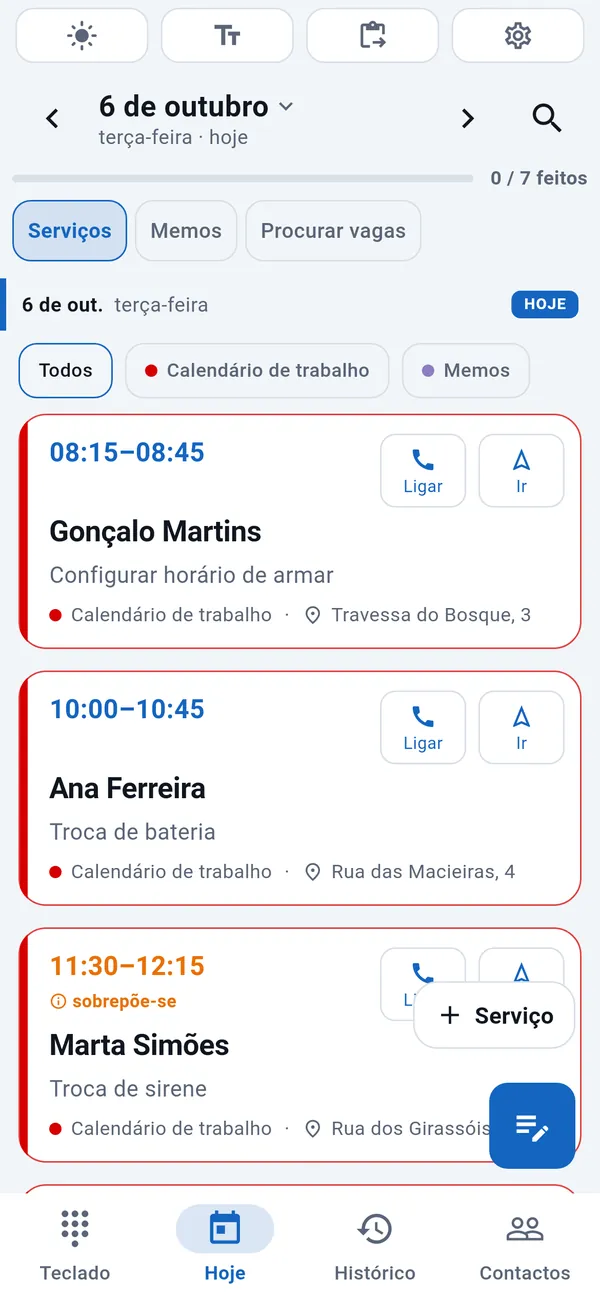
Separador Hoje do WorkDialer: lista dos serviços de hoje com hora, nome do cliente, tipo de serviço e morada, cada um com os botões Ligar e Ir.

Num minuto

Vê-o a funcionar

Sessenta segundos para veres como uma chamada se transforma num serviço no teu calendário.

Este vídeo está em inglês. Só é carregado do YouTube quando tocares nele.

Enquanto toca

Antes de atenderes, já sabes quem liga e porquê.

Se houver um serviço no teu calendário para o número de quem liga, ele aparece enquanto o telemóvel ainda está a tocar: o próximo serviço dessa pessoa – ou, se não houver, o mais recente – com quando, o quê e onde, e por baixo a última nota que fizeste sobre ela. Mesmo que quem liga não esteja nos teus contactos: o nome vem do serviço no calendário.

Nada de andar à procura a meio da chamada, nada de pedir para repetirem: sabes do que se trata desde a primeira frase. Isto também funciona na versão Light, gratuita.

Nora Silva

+351 910 000 023

Chamada recebida

Amanhã 07:00

Troca de bateria

Rua da Estação, 12, Aveiro

Código do portão 1234, o cão está fechado

Desliza para a direita para atender

Ilustração com dados inventados.

Sem rede, sem problema

O teu dia continua lá, mesmo sem rede.

O WorkDialer funciona a partir do calendário guardado no teu telemóvel, não de um servidor remoto. Por isso, sem dados móveis continuas a ver os serviços de hoje com horas, moradas e números de telefone, e o histórico de chamadas continua a mostrar o serviço de cada pessoa e as tuas notas.

Numa cave, no campo, no alto de um monte ou no estrangeiro com o roaming desligado. O que adicionares entretanto fica guardado e vai para o calendário na próxima sincronização; o que outra pessoa adicionar aparece quando o telemóvel voltar a sincronizar.

HojeSem internet
  • 07:00Nora Silvatroca de bateria
  • 09:30Ana Ferreiramanutenção anual
  • 13:00Alexandre Pereiravisita técnica, alarme novo
Ilustração com dados inventados.
  • O que é que eu prometi?A tua nota diária está organizada por cliente, não por hora.
  • Para onde vou?Os serviços de hoje, tirados do teu calendário, com botão de percurso.
  • Quando é que chego?Com três toques preparas «Chego daqui a 30 min» e és tu que o envias pela tua app de mensagens.
  • O que é que ainda está em aberto?Os serviços por concluir não desaparecem no fim do dia.

Um dia de trabalho com o WorkDialer

Dez ecrãs, da visão geral da manhã ao serviço concluído. As imagens mostram dados de demonstração inventados.

01 / 10

O teu dia de relance

Os serviços de hoje por ordem, com morada, a um toque.

O separador Hoje monta o teu dia a partir do Google Calendar: quem está à espera, a que horas, onde e para que serviço. Cada cartão tem um botão Ligar e um botão Ir, por isso um toque inicia a chamada ou a navegação. Em cima vês quantos serviços já estão concluídos.

02 / 10

Onde cabe mais um serviço?

Procurar vagas mostra os intervalos livres do teu dia.

Escolhes de quanto tempo precisas, de meia hora a três horas, e a app mostra onde cabe. Se hoje estiver cheio, mostra o dia seguinte com uma vaga livre. Podes propor uma hora ainda ao telefone e marcar o serviço com um toque.

03 / 10

Sabes quem ligou – e porquê

O teu histórico de chamadas, ligado aos teus serviços.

Ao lado de cada chamada vês se o cliente tem um serviço no teu calendário, quando e onde. As chamadas não atendidas destacam-se no topo, com a nota que escreveste depois da chamada logo por baixo. Quando ligas de volta, já sabes do que se trata.

04 / 10

Os teus clientes, junto com os seus serviços

Contactos que se lembram da última visita.

Para cada cliente, a lista de contactos mostra a data e o tipo do próximo serviço ou do mais recente. Procuras por nome ou número em segundos e ligas com um toque.

05 / 10

Um teclado que conhece os teus clientes

Com poucos dígitos já sugere quem procuras.

À medida que escreves um número ou um nome, os clientes correspondentes aparecem logo. As teclas grandes são fáceis de acertar, mesmo a meio de um serviço. Há disposição para destros e para canhotos.

06 / 10

Tudo o que precisas de saber sobre um cliente

Morada, equipamento, serviços anteriores e as tuas notas numa só página.

A página do cliente mostra a morada, o serviço marcado, o que registaste da última vez e quando lá foste. Com os atalhos em baixo ligas, marcas um serviço ou preparas uma mensagem «A caminho» com um toque.

07 / 10

Todos os pormenores do serviço num só sítio

O quê, onde, quando – e um botão quando acabas.

A página do serviço mostra o tipo de serviço, as observações, a morada e a hora, e podes mudar qualquer um deles com um toque. Se o dia se atrasar, com Mudar hora passas o serviço para outra hora. No fim, Marcar como feito conclui-o.

08 / 10

Concluir um serviço num só passo

Diz o que fizeste – e segues caminho.

Quando acabas um serviço, uma pequena janela pergunta o que fizeste. Escreves ou ditas as tuas notas e tocas em Concluir o serviço. O teu calendário guarda o registo do que fizeste e quando.

09 / 10

Da mensagem ao serviço, sem escrever

Cola a mensagem – a app encontra o número e o dia.

Quando um cliente te manda por mensagem aquilo de que precisa, basta copiá-la e colá-la. O WorkDialer encontra o número de telefone e o dia; tu tocas no nome no texto, e também na morada, se a quiseres. Toca em Criar serviço e abre-se o serviço novo, já preenchido.

10 / 10

Um serviço novo, já preenchido

Só escolhes o tipo de serviço e a hora.

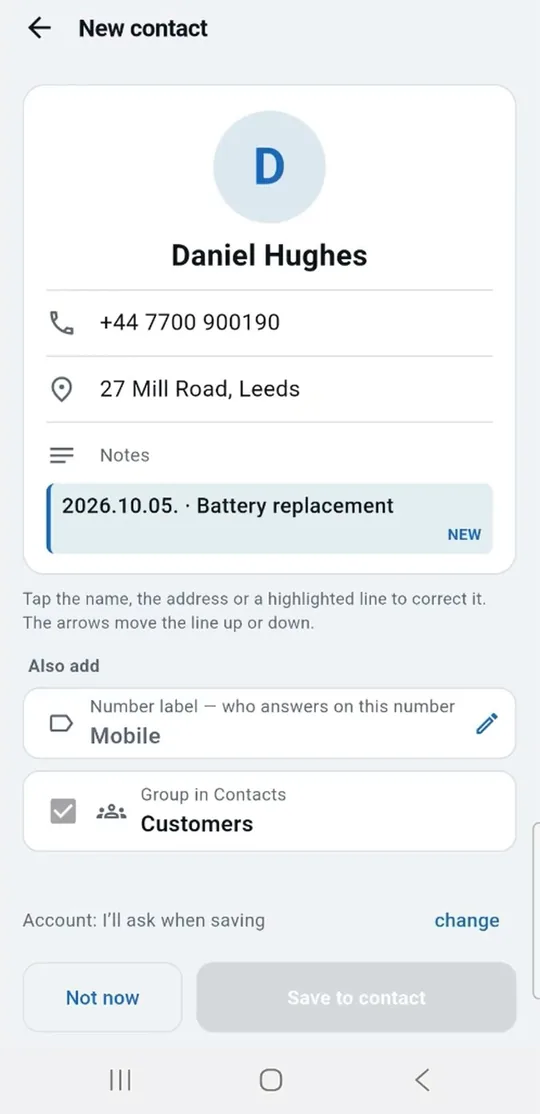
A página do novo serviço abre já preenchida: nome, número de telefone, o dia tirado da mensagem e o texto do cliente. Acrescentas a morada, se for preciso, escolhes o tipo de serviço e a hora, e o serviço vai para o teu calendário.

01 / 10

O teu dia de relance

O separador Hoje monta o teu dia a partir do Google Calendar: quem está à espera, a que horas, onde e para que serviço. Cada cartão tem um botão Ligar e um botão Ir, por isso um toque inicia a chamada ou a navegação. Em cima vês quantos serviços já estão concluídos.

02 / 10

Onde cabe mais um serviço?

Escolhes de quanto tempo precisas, de meia hora a três horas, e a app mostra onde cabe. Se hoje estiver cheio, mostra o dia seguinte com uma vaga livre. Podes propor uma hora ainda ao telefone e marcar o serviço com um toque.

03 / 10

Sabes quem ligou – e porquê

Ao lado de cada chamada vês se o cliente tem um serviço no teu calendário, quando e onde. As chamadas não atendidas destacam-se no topo, com a nota que escreveste depois da chamada logo por baixo. Quando ligas de volta, já sabes do que se trata.

04 / 10

Os teus clientes, junto com os seus serviços

Para cada cliente, a lista de contactos mostra a data e o tipo do próximo serviço ou do mais recente. Procuras por nome ou número em segundos e ligas com um toque.

05 / 10

Um teclado que conhece os teus clientes

À medida que escreves um número ou um nome, os clientes correspondentes aparecem logo. As teclas grandes são fáceis de acertar, mesmo a meio de um serviço. Há disposição para destros e para canhotos.

06 / 10

Tudo o que precisas de saber sobre um cliente

A página do cliente mostra a morada, o serviço marcado, o que registaste da última vez e quando lá foste. Com os atalhos em baixo ligas, marcas um serviço ou preparas uma mensagem «A caminho» com um toque.

07 / 10

Todos os pormenores do serviço num só sítio

A página do serviço mostra o tipo de serviço, as observações, a morada e a hora, e podes mudar qualquer um deles com um toque. Se o dia se atrasar, com Mudar hora passas o serviço para outra hora. No fim, Marcar como feito conclui-o.

08 / 10

Concluir um serviço num só passo

Quando acabas um serviço, uma pequena janela pergunta o que fizeste. Escreves ou ditas as tuas notas e tocas em Concluir o serviço. O teu calendário guarda o registo do que fizeste e quando.

09 / 10

Da mensagem ao serviço, sem escrever

Quando um cliente te manda por mensagem aquilo de que precisa, basta copiá-la e colá-la. O WorkDialer encontra o número de telefone e o dia; tu tocas no nome no texto, e também na morada, se a quiseres. Toca em Criar serviço e abre-se o serviço novo, já preenchido.

10 / 10

Um serviço novo, já preenchido

A página do novo serviço abre já preenchida: nome, número de telefone, o dia tirado da mensagem e o texto do cliente. Acrescentas a morada, se for preciso, escolhes o tipo de serviço e a hora, e o serviço vai para o teu calendário.

Depois da chamada

Tu dizes o que aconteceu. A app arruma o resto.

Desligas e ditas o que se falou. O reconhecimento de voz do telemóvel transforma-o em texto: não é feita nenhuma gravação de áudio, e a app nunca pede autorização para o microfone.

À noite, isto passa a ser a tua nota diária, organizada por cliente e não por hora. Três conversas com o mesmo cliente ficam num só bloco, junto com a mensagem que tenhas colado, para poderes confirmar a morada na mensagem escrita do cliente.

Nota diáriaterça-feira, 6 de outubro
Ana Ferreira+351 910 000 010
  • 09:44Código do portão 1234, o cão está fechado
  • 10:52Bateria trocada, manutenção anual para o ano
Móveis Ferreira+351 910 000 011
  • 08:25Precisa de orçamento para dois detetores
  • SMSPraça do Mercado, 2, esperamos na entrada das traseiras
Alexandre Pereira+351 910 000 013
  • 11:14Ligar de volta à tarde, quer um alarme novo
Um dia, uma entrada no calendário, por cliente. Dados de demonstração inventados.

Feito para o terreno

  • Botões grandesFáceis de acertar com luvas de trabalho ou em cima de um escadote.
  • Disposição para destros e canhotosAdapta-se à mão com que seguras o telemóvel.
  • Cinco temas de corClaro, Suave, Azul, Escuro, Noite. Com «Seguir a hora do dia» muda sozinho; o brilho do telemóvel fica como está.
  • Pesquisa T9 com acentosProcura nomes nas teclas numéricas, com ç, ã e é incluídos.
  • Tamanho de letra ajustávelTexto maior ou menor com um só botão.
  • 26 línguasFala automaticamente a língua do teu telemóvel: português, espanhol, inglês, francês, alemão, italiano, neerlandês, polaco e mais 18 línguas europeias. Também a podes mudar nas Definições.
  • Modo de treinoPratica tudo com clientes inventados. O teu calendário fica intacto.
  • Substitui a app de telefoneMarcação rápida nas teclas 2–9, bloqueio de números, uma vibração curta quando atendem, e o flash pisca quando toca, para dares pelas chamadas num sítio barulhento.
  • Também funciona em tabletsNum ecrã largo aparece centrado, por isso fechar o dia num tablet é confortável.

Para quem é

Para trabalhadores independentes e pequenas equipas

Para técnicos e profissionais que vão a casa dos clientes, e para quem atende as chamadas e gere o calendário no escritório.

Escolhe a tua profissão e vê em que se transforma uma chamada:

  1. Chamada+351 910 000 050
  2. ServiçoTorneira da cozinha a pingar
  3. Calendárioamanhã 08:00

canalizador · eletricista · técnico de gás · desentupidor · técnico de ar condicionado · técnico de caldeiras · instalador de bombas de calor · instalador de painéis solares · instalador de alarmes · instalador de videovigilância · técnico de portões automáticos · antenista · técnico de elevadores · técnico de segurança contra incêndio · técnico de eletrodomésticos · carpinteiro · marceneiro · pedreiro · pintor · ladrilhador · técnico de isolamentos · telhadista · funileiro · técnico de estores · vidraceiro · serralheiro · limpa-chaminés · mecânico · técnico de pneus · jardineiro · podador · técnico de piscinas · controlo de pragas · limpezas · mudanças · estafeta

Os teus dados

Os teus dados ficam contigo.

  • Sem registo, sem servidorNão precisas de conta. Tudo fica no teu telemóvel, no teu próprio Google Calendar e nos teus contactos, exatamente onde já estava. Continua lá mesmo que apagues a app amanhã.
  • O teu registo de chamadas não vai a lado nenhumA app não envia nada do teu registo de chamadas e não tem servidor próprio. O teu calendário está guardado no telemóvel, por isso funciona sem rede: numa cave, num parque subterrâneo, num elevador.
  • Sem gravação de áudioO WorkDialer não faz nem guarda gravações de áudio. Quando ditas, o reconhecimento de voz do próprio telemóvel transforma o que dizes em texto; a app só recebe o texto pronto.
  • Não lê as tuas mensagensSó vê o texto que tu próprio colas.

Política de privacidade →

Ajuda

Primeiros passos

  1. Instalação e primeiro arranque

    1. Instala o WorkDialer a partir do Google Play.
    2. No primeiro arranque, a app pede para ser a tua app de telefone predefinida. Diz que sim – sem isso, não consegue mostrar o teu histórico de chamadas nem o serviço de quem liga enquanto o telemóvel toca.
    3. Dá as autorizações pedidas: telefone, registo de chamadas, contactos, calendário e notificações.
    4. A app faz uma só pergunta: «Em que calendário trabalhas?» Escolhe o calendário onde tens os teus serviços. Podes mudá-lo mais tarde.
  2. Tipos de serviço

    Definições → Os meus serviços. Adiciona os serviços que fazes mais vezes (por exemplo: reparação, troca de bateria, manutenção) e quanto tempo demoram. Ao marcar, escolhes um com um toque.

  3. O teu dia de trabalho

    Definições → O teu dia de trabalho. Define a duração habitual de um serviço, a hora a que começas e o tempo que contas para as deslocações. As sugestões de hora e Procurar vagas seguem estas definições.

  4. Modelos de mensagem

    Definições → Modelos de SMS → Editar modelos. Reescreve as mensagens de confirmação e «A caminho» por palavras tuas.

  5. Aspeto e utilização

    • Claro / escuro: o ícone do sol na barra de cima, ou Definições → Aspeto → Seguir a hora do dia.
    • Tamanho da letra: o botão «Tt» na barra de cima.
    • Idioma: Definições → Aspeto → Idioma.
    • Disposição para destros ou canhotos: Definições → Utilizar a app → Mão preferida.
  6. Praticar sem dados reais

    Definições → Treino → Modo de treino. Pratica tudo com clientes inventados e um dia inventado – o teu calendário e os teus contactos ficam intactos.

Perguntas frequentes

Tenho de passar os meus clientes para um sistema novo?

Não. Funciona com o teu Google Calendar e os contactos do telemóvel desde o primeiro minuto. Sem importações, sem registo e sem transferir dados.

Trabalho com mais umas pessoas. Isto serve para nós?

Se partilham um calendário, sim: todos veem os mesmos serviços, e os serviços concluídos também aparecem no calendário. Para despacho, relatórios e faturação, porém, esta não é a ferramenta certa.

Qual é a melhor app para um trabalhador independente gerir serviços e chamadas?

Se precisas sobretudo de um telefone e de uma agenda, o WorkDialer junta os dois numa só app Android. Chamadas, notas sobre clientes e serviços vão para o Google Calendar que já usas – sem conta, sem sistema novo, sem servidor.

Posso juntar notas às chamadas no Android?

Sim. Depois de uma chamada ditas o que se falou com o ditado por voz do teclado, e o WorkDialer guarda-o como memo junto do cliente. Também podes ter uma nota diária por cliente. Não é feita nenhuma gravação de áudio.

Há alguma agenda de serviços que funcione com o Google Calendar?

O WorkDialer funciona diretamente com o teu próprio Google Calendar, ou com qualquer calendário sincronizado no telemóvel. As tuas marcações aparecem logo no primeiro dia, por isso não há nada para importar.

Funciona sem rede?

Sim. O WorkDialer funciona sem internet porque os teus dados ficam no telemóvel e no teu próprio calendário. A internet só é necessária para a compra no Google Play.

O WorkDialer está disponível em português?

Sim. A app, a ajuda e este site estão totalmente em português de Portugal. O WorkDialer está disponível em 26 línguas: segue automaticamente a língua do teu telemóvel, e podes mudá-la nas Definições.

Como é que…?

Marco um serviço depois de uma chamada

Depois da chamada, ou tocando no cliente no Histórico, escolhe Adicionar serviço ao calendário. O nome e o número já estão preenchidos: escolhe um tipo de serviço e uma hora e guarda.

Marco um serviço a partir de uma mensagem
  1. Copia a mensagem do cliente na tua app de mensagens.
  2. No WorkDialer, toca no ícone de colar na barra de cima e depois em Colar.
  3. A app encontra o número de telefone e o dia. Toca no nome no texto para o marcar – e também na morada, se a quiseres no serviço.
  4. Toca em Criar serviço – a página do serviço abre já preenchida; só escolhes o tipo de serviço e a hora.

Se só quiseres guardá-la como memo, escolhe Guardar só como memo.

Encontro uma vaga livre

No separador Hoje, toca em Procurar vagas e escolhe de quanto tempo precisas. Toca na vaga livre em destaque para marcar o serviço logo ali.

Mudo um serviço de dia ou hora

Abre o serviço e toca em Mudar hora. Escolhe o novo dia e a nova hora.

Concluo um serviço

Abre o serviço e toca em Marcar como feito. Escreve ou dita o que fizeste e depois toca em Concluir o serviço.

Envio uma mensagem «A caminho»

Na página do cliente, toca no atalho SMS «A caminho». O número de toques define daqui a quantos minutos chegas. A app de mensagens do telemóvel abre com o texto preenchido – és tu que carregas em Enviar.

Se algo não funcionar

Não vejo os meus serviços no separador Hoje.

Vê em Definições → Vista do dia → Calendários a mostrar e confirma que o calendário com os teus serviços está selecionado. Confirma também que a sincronização do calendário está ligada para a tua conta Google nas definições do telemóvel. Se acabaste de adicionar algo no computador, usa Recarregar calendários.

Não consigo guardar um serviço / «o calendário não aceitou».

Provavelmente não há nenhum calendário de serviços selecionado, ou o calendário selecionado é só de leitura (por exemplo, um que partilharam contigo). Em Definições → Os teus calendários → Calendário dos serviços escolhe um calendário teu, onde possas escrever.

O histórico de chamadas está vazio.

Só a app de telefone predefinida vê o histórico de chamadas completo. Torna o WorkDialer a predefinida nas definições do telemóvel: Aplicações → Aplicações predefinidas → Telefone (o nome do menu pode variar conforme o telemóvel). Confirma também a autorização do registo de chamadas.

Os contactos não aparecem.

Dá a autorização dos contactos e vê em Definições → Contactos → De onde são lidos os contactos.

Ao colar, o nome não foi reconhecido.

É de propósito: a app não adivinha nomes. Toca no nome no texto – uma ou duas palavras – e pronto.

Apanhou o dia ou o número errados da mensagem.

Podes mudar o que foi identificado com um toque na página do serviço, ou desligá-lo na página de colar. A app só sugere; quem decide és tu.

Quero voltar ao marcador original do telemóvel.

Nas definições do telemóvel, vai a Aplicações → Aplicações predefinidas → Telefone e escolhe a anterior (o nome do menu pode variar conforme o telemóvel). Tudo o que está no teu calendário e nos teus contactos fica lá.

Mudei de telemóvel.

Os teus serviços e contactos vêm com a tua conta Google para o telemóvel novo (se estiverem no Google Calendar e na tua conta Google). A tua subscrição está associada à tua conta do Play – no telemóvel novo, toca em Restaurar compra para a recuperares. As definições da própria app (tipos de serviço, modelos, nomes dos campos, os calendários escolhidos, o aspeto) têm de ser configuradas outra vez.

O período experimental terminou – e agora?

Não se perde nada. A versão Light continua grátis; podes ativar a versão PRO com uma subscrição anual na app.

Onde estão os meus dados? Alguém os vê?

O WorkDialer não envia nada do teu registo de chamadas, não tem servidor próprio e não precisa de conta. Tudo fica no teu telemóvel e no teu próprio calendário. Só usa a internet para compras no Google Play. Política de privacidade: workdialer.com/pt/privacidade/

Há versão para iPhone?

Não. O WorkDialer assenta nas funções de telefone do Android, que não existem no iPhone.

O calendário já o tens. O WorkDialer só lhe junta o telefone.

Android 8.0 ou mais recente. Sem registo.

Contacto

Tens uma pergunta ou não encontraste a resposta? Escreve-nos.

Diz-nos o modelo do teu telemóvel e o que viste no ecrã (uma captura de ecrã ajuda muito).

Perfekt Alarm Bt.
Kossuth L. u. 153.
2200 Monor, Hungria
Telefone: +36 30 219 9290