
Téléphone · suivi des interventions · agenda

Tu raccroches. Tu dictes. C'est noté.

Une appli Téléphone qui travaille avec ton agenda, pour les artisans toujours sur la route. Rien à transférer : elle s'appuie sur l'agenda que tu tiens déjà, dès la première minute.

  1. Appel+33 6 39 98 00 23
  2. InterventionNora Lefèvre · changement de batterie
  3. Agendamer. 7 oct. · 7 h
  • 14 jours d'essai avec toutes les fonctionnalités
  • Sans inscription, sans compte
  • Android 8.0 ou plus récent
  • Ta journée, même hors ligne

Sans engagement

  • Tu arrêtes ? Tout reste en placeTes interventions sont dans ton Google Agenda, tes clients dans tes contacts, et tu peux toujours les rechercher. Rien n'est perdu.
  • Après l'essai, tu gardes l'accèsLa version Light gratuite garde le clavier d'appel, le journal d'appels, les contacts et la recherche. Tu vois aujourd'hui et demain, et tu peux ajouter 2 interventions et 10 mémos par jour ; tes anciennes interventions restent dans ton agenda.
  • On ne collecte pas tes donnéesPas de compte, pas de serveur à nous, et aucune statistique sur ce que tu fais dans l'appli.
  • Abonnement annuel, pas de mensualitéTu paies une fois par an, via Google Play.
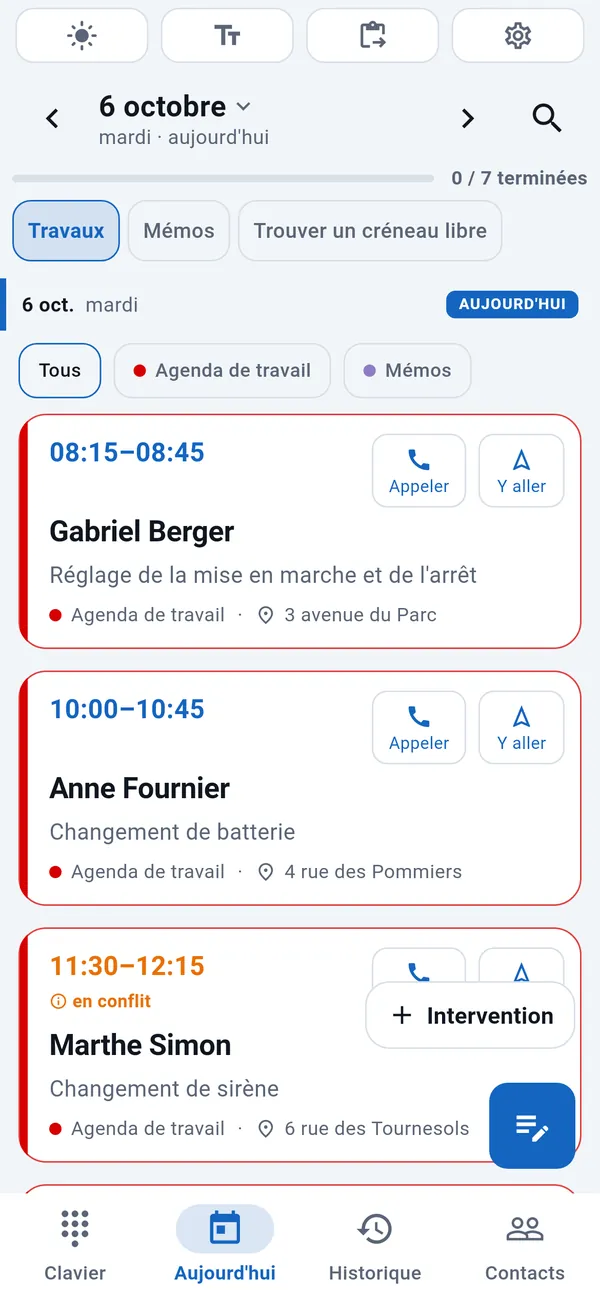
Onglet Aujourd'hui de WorkDialer : liste des interventions du jour avec l'horaire, le nom du client, le type d'intervention et l'adresse.

En une minute

Vois-le en action

Soixante secondes pour voir comment un appel devient une intervention dans ton agenda.

La vidéo est en anglais. Chargée depuis YouTube uniquement au clic.

Ça sonne

Avant de décrocher, tu sais qui appelle et pourquoi.

Si une intervention est prévue dans ton agenda pour le numéro qui appelle, elle s'affiche pendant que le téléphone sonne : la prochaine – ou, à défaut, la dernière –, avec la date, le type et le lieu, et en dessous ta dernière note sur ce client. Même si l’appelant n’est pas dans tes contacts : le nom vient de l’intervention dans l’agenda.

Pas besoin de chercher pendant l'appel ni de faire répéter : dès la première phrase, tu sais de quoi il s'agit. C'est aussi le cas dans la version Light gratuite.

Nora Lefèvre

+33 6 39 98 00 23

Appel entrant

Demain 07:00

Changement de batterie

12 rue de la Gare, Tours

Code portail 1234, le chien est enfermé

Glisse vers la droite pour répondre

Illustration avec des données fictives.

Même sans réseau

Ta journée reste là, même sans réseau.

WorkDialer travaille avec l'agenda enregistré sur ton téléphone, pas avec un serveur distant. Sans données mobiles, tu vois donc quand même tes interventions du jour avec l'heure, l'adresse et le numéro, et ton journal d'appels affiche toujours l'intervention de chaque appelant et tes notes.

Dans une cave, un sous-sol, à la campagne, en montagne ou à l'étranger sans itinérance. Ce que tu ajoutes entre-temps est conservé et part dans ton agenda à la prochaine synchronisation ; ce que d'autres ont ajouté apparaît dès que ton téléphone se resynchronise.

Aujourd'huiHors ligne
  • 7 hNora Lefèvrechangement de batterie
  • 9 h 30Anne Fournierentretien annuel
  • 13 hAlexandre Lenoirvisite technique, nouvelle alarme
Illustration avec des données fictives.
  • Qu'est-ce que j'ai promis ?La note du jour est classée par client, pas par heure.
  • Où est-ce que je vais ?Les interventions du jour tirées de ton agenda, avec un bouton pour y aller.
  • Quand est-ce que j'arrive ?Trois appuis préparent « J'arrive dans 30 minutes » ; il ne reste qu'à l'envoyer dans ton appli de messagerie.
  • Qu'est-ce qui reste à faire ?Ce qui n'est pas terminé ne disparaît pas en fin de journée.

Une journée de travail avec WorkDialer

Dix écrans, du planning du matin à l'intervention clôturée. Les captures d'écran montrent des données de démonstration fictives.

01 / 10

Ta journée d'un coup d'œil

Les interventions du jour dans l'ordre, avec l'adresse, à portée de doigt.

L'onglet Aujourd'hui construit ta journée à partir de ton Google Agenda : qui t'attend, quand, où et pour quelle intervention. Chaque carte a un bouton Appeler et un bouton Y aller : un appui lance l'appel ou la navigation. En haut, tu vois combien d'interventions sont déjà terminées.

02 / 10

Où caser une intervention de plus ?

Trouver un créneau libre te montre la place qui reste.

Choisis le temps qu'il te faut – de 30 minutes à 3 heures – et l'appli passe ta journée en revue, intervention par intervention. S'il n'y a pas assez de place, le prochain jour avec un créneau libre s'affiche en bas. Tu peux proposer un horaire pendant que le client est encore au téléphone.

03 / 10

Qui a appelé – et pourquoi

Ton historique d'appels, relié à tes interventions.

À côté de chaque appel, tu vois si le client a une intervention dans ton agenda, quand et où. Les appels manqués ressortent en haut, avec juste en dessous la note que tu as dictée après l'appel. Quand tu rappelles, tu sais déjà de quoi il s'agit.

04 / 10

Tes clients, avec leurs interventions

Des contacts qui se souviennent de la dernière visite.

Pour chaque client, la liste de contacts affiche la date et le type de la prochaine ou de la dernière intervention. Cherche par nom ou par numéro en un instant, et appelle d'un seul appui.

05 / 10

Un clavier qui connaît tes clients

Après quelques chiffres, il te propose la bonne personne.

Dès que tu tapes un numéro ou un nom, les clients correspondants s'affichent. De grandes touches faciles à viser, même en plein travail. Disposition pour gauchers ou pour droitiers au choix.

06 / 10

Tout ce qu'il faut savoir sur un client

Adresse, installation, visites précédentes et tes notes sur une seule page.

La fiche client affiche l'adresse, l'installation, l'intervention prévue, ce que tu as dicté la dernière fois et les dates de tes visites. Avec les tuiles du bas, tu appelles, tu ajoutes une intervention ou tu prépares un SMS « j'arrive » d'un seul appui.

07 / 10

Tous les détails de l'intervention au même endroit

Quoi, où, quand – et un bouton quand c'est fait.

La page de l'intervention affiche le type d'intervention, la note, l'adresse et l'horaire, et chaque élément se modifie d'un appui. Si tu prends du retard, touche Décaler pour déplacer l'intervention. Pour la terminer, touche Marquer comme terminé.

08 / 10

Clôturer une intervention en une étape

Dis ce que tu as fait – et tu repars.

À la fin de l'intervention, une petite fenêtre te demande ce qui a été fait. Tape-le ou dicte-le, puis touche Clôturer l'intervention. Ton agenda garde la trace de ce que tu as fait, et quand.

09 / 10

Du SMS à l'intervention, sans rien taper

Colle le message – le numéro et le jour sont relevés pour toi.

Quand un client t'écrit par SMS ce dont il a besoin, copie-colle simplement le message. WorkDialer détecte le numéro de téléphone et le jour ; tu touches le nom dans le texte, et l'adresse aussi si tu veux. Touche Créer une intervention pour ouvrir la nouvelle intervention préremplie, avec le message déjà inclus.

10 / 10

Une nouvelle intervention, déjà remplie

Il ne te reste qu'à choisir le type d'intervention et l'horaire.

La page de la nouvelle intervention s'ouvre préremplie : nom, numéro de téléphone, jour tiré du message et texte du client. Tu ajoutes l'adresse si besoin, le type d'intervention et l'horaire, et l'intervention est enregistrée dans ton agenda.

01 / 10

Ta journée d'un coup d'œil

L'onglet Aujourd'hui construit ta journée à partir de ton Google Agenda : qui t'attend, quand, où et pour quelle intervention. Chaque carte a un bouton Appeler et un bouton Y aller : un appui lance l'appel ou la navigation. En haut, tu vois combien d'interventions sont déjà terminées.

02 / 10

Où caser une intervention de plus ?

Choisis le temps qu'il te faut – de 30 minutes à 3 heures – et l'appli passe ta journée en revue, intervention par intervention. S'il n'y a pas assez de place, le prochain jour avec un créneau libre s'affiche en bas. Tu peux proposer un horaire pendant que le client est encore au téléphone.

03 / 10

Qui a appelé – et pourquoi

À côté de chaque appel, tu vois si le client a une intervention dans ton agenda, quand et où. Les appels manqués ressortent en haut, avec juste en dessous la note que tu as dictée après l'appel. Quand tu rappelles, tu sais déjà de quoi il s'agit.

04 / 10

Tes clients, avec leurs interventions

Pour chaque client, la liste de contacts affiche la date et le type de la prochaine ou de la dernière intervention. Cherche par nom ou par numéro en un instant, et appelle d'un seul appui.

05 / 10

Un clavier qui connaît tes clients

Dès que tu tapes un numéro ou un nom, les clients correspondants s'affichent. De grandes touches faciles à viser, même en plein travail. Disposition pour gauchers ou pour droitiers au choix.

06 / 10

Tout ce qu'il faut savoir sur un client

La fiche client affiche l'adresse, l'installation, l'intervention prévue, ce que tu as dicté la dernière fois et les dates de tes visites. Avec les tuiles du bas, tu appelles, tu ajoutes une intervention ou tu prépares un SMS « j'arrive » d'un seul appui.

07 / 10

Tous les détails de l'intervention au même endroit

La page de l'intervention affiche le type d'intervention, la note, l'adresse et l'horaire, et chaque élément se modifie d'un appui. Si tu prends du retard, touche Décaler pour déplacer l'intervention. Pour la terminer, touche Marquer comme terminé.

08 / 10

Clôturer une intervention en une étape

À la fin de l'intervention, une petite fenêtre te demande ce qui a été fait. Tape-le ou dicte-le, puis touche Clôturer l'intervention. Ton agenda garde la trace de ce que tu as fait, et quand.

09 / 10

Du SMS à l'intervention, sans rien taper

Quand un client t'écrit par SMS ce dont il a besoin, copie-colle simplement le message. WorkDialer détecte le numéro de téléphone et le jour ; tu touches le nom dans le texte, et l'adresse aussi si tu veux. Touche Créer une intervention pour ouvrir la nouvelle intervention préremplie, avec le message déjà inclus.

10 / 10

Une nouvelle intervention, déjà remplie

La page de la nouvelle intervention s'ouvre préremplie : nom, numéro de téléphone, jour tiré du message et texte du client. Tu ajoutes l'adresse si besoin, le type d'intervention et l'horaire, et l'intervention est enregistrée dans ton agenda.

Après l'appel

Tu racontes l'appel. WorkDialer organise tes notes.

Tu raccroches et tu dictes l'objet de l'appel. La reconnaissance vocale de ton téléphone le transforme en texte : aucun enregistrement audio n'est fait, et l'appli ne demande jamais l'accès au micro.

Le soir, tout cela devient la note du jour, classée par client plutôt que par heure. Trois conversations avec le même client restent dans le même bloc, avec les SMS que tu y colles. Tu peux ainsi vérifier l'adresse dans le message écrit du client.

Note du jourMardi 6 octobre
Anne Fournier+33 6 39 98 00 10
  • 09:44Code portail 1234, le chien est enfermé
  • 10:52Batterie changée, entretien annuel l'an prochain
Meubles Fournier+33 6 39 98 00 11
  • 08:25Veut un devis pour deux détecteurs
  • SMS2 place du Marché, on vous attend à l'entrée arrière
Alexandre Lenoir+33 6 39 98 00 13
  • 11:14Rappeler cet après-midi, veut une nouvelle alarme
Une journée, un seul événement d'agenda, classé par client. Données de démonstration fictives.

Pensée pour le terrain

  • De grands boutonsFaciles à toucher avec des gants, sur une échelle ou dans la camionnette.
  • Pour gauchers et droitiersLa disposition s'adapte à la main qui tient le téléphone.
  • Cinq tons d'écranClair, Doux, Bleu, Sombre, Nuit. Avec « Selon l'heure de la journée », l'appli change de thème toute seule ; elle ne touche pas à la luminosité de ton téléphone.
  • Recherche T9 avec accentsCherche un nom avec les touches du clavier, lettres accentuées comprises.
  • Taille du texte réglableUn bouton pour agrandir ou réduire le texte.
  • 26 languesElle utilise automatiquement la langue de ton téléphone : français, anglais, allemand, italien, espagnol, néerlandais, portugais, roumain et 18 autres langues européennes. Tu peux aussi la changer dans les Paramètres.
  • Mode exerciceEssaie tout avec des clients fictifs. Ton agenda n'est pas touché.
  • Remplace l'appli TéléphoneNumérotation rapide sur les touches 2 à 9, blocage de numéros, une courte vibration quand on décroche et le flash qui clignote quand ça sonne, pour remarquer l'appel même dans le bruit.
  • Aussi sur tabletteSur grand écran, tout se centre : faire le bilan de la journée sur une tablette devient confortable.

Pour qui

Pour les indépendants et les petites équipes

Pour les artisans qui se rendent eux-mêmes chez leurs clients, et pour la personne qui répond aux appels et gère l'agenda au bureau.

Choisis ton métier et vois ce que devient un appel :

  1. Appel+33 6 39 98 00 50
  2. InterventionRobinet de cuisine qui goutte
  3. Agendademain, 8 h

plombier · électricien · installateur gaz · déboucheur · climaticien · chauffagiste · installateur de pompes à chaleur · installateur photovoltaïque · installateur d'alarmes · installateur de vidéosurveillance · technicien portails · antenniste · ascensoriste · technicien sécurité incendie · réparateur électroménager · charpentier · menuisier · maçon · peintre · carreleur · poseur d'isolation · couvreur · zingueur · installateur de stores · vitrier · serrurier · ramoneur · mécanicien auto · pneumaticien · jardinier · élagueur · pisciniste · dératiseur · agent d'entretien · déménageur · coursier

Tes données

Tes données restent chez toi.

  • Ni inscription ni serveurAucun compte à créer. Tout reste sur ton téléphone, dans ton propre Google Agenda et dans tes contacts, exactement là où c'était avant. Et tout y sera encore si tu supprimes l'appli demain.
  • Ton journal d'appels ne part nulle partL'appli n'envoie rien de ton journal d'appels et n'a pas de serveur à elle. Ton agenda est aussi disponible hors ligne sur le téléphone : l'appli fonctionne donc sans réseau, à la cave, dans un parking souterrain ou dans un ascenseur.
  • Aucun enregistrement audioWorkDialer ne fait ni ne conserve aucun enregistrement audio. Quand tu dictes, c'est la reconnaissance vocale de ton propre téléphone qui transforme tes paroles en texte ; l'appli ne reçoit que le texte final.
  • Ne lit pas tes messagesElle ne voit que le texte que tu colles toi-même.

Politique de confidentialité →

Aide

Premiers pas

  1. Installation et premier lancement

    1. Installe WorkDialer depuis Google Play.
    2. Au premier lancement, l'appli te demande de devenir ton appli Téléphone par défaut. Réponds oui : sans cela, elle ne peut pas afficher ton historique d'appels ni, quand le téléphone sonne, l'intervention de l'appelant.
    3. Accorde les autorisations demandées : téléphone, journal d'appels, contacts, agenda et notifications.
    4. L'appli te pose une seule question : « Dans quel agenda travailles-tu ? » Choisis l'agenda dans lequel tu notes tes interventions. Tu pourras le changer plus tard.
  2. Types d'intervention

    Paramètres → Mes interventions. Ajoute les interventions que tu fais le plus souvent (par exemple : réparation, changement de batterie, entretien) et leur durée. Quand tu enregistres une intervention, tu en choisis une d'un seul appui.

  3. Tes horaires de travail

    Paramètres → Tes horaires de travail. Indique la durée habituelle d'une intervention, ton heure de début et le temps prévu pour les trajets. Les horaires proposés et la recherche de créneau libre s'appuient sur ces réglages.

  4. Modèles de messages

    Paramètres → Modèles de SMS → Modifier les modèles. Réécris avec tes propres mots le message de confirmation et le message « J'arrive ».

  5. Apparence et prise en main

    • Clair / sombre : l'icône soleil dans la barre du haut, ou Paramètres → Apparence → Selon l'heure de la journée.
    • Taille du texte : le bouton « Tt » dans la barre du haut.
    • Langue : Paramètres → Apparence → Langue.
    • Disposition pour gauchers ou droitiers : Paramètres → Utilisation de l'app → Main dominante.
  6. Essayer sans vraies données

    Paramètres → Entraînement → Mode exercice. Entraîne-toi avec des clients fictifs et une journée inventée – ton agenda et tes contacts ne sont pas touchés.

Questions fréquentes

Dois-je transférer mes clients dans un nouveau système ?

Non. L'appli fonctionne avec le Google Agenda et les contacts que tu as déjà, dès la première minute. Pas d'import, pas d'inscription, rien à transférer.

Nous sommes quelques-uns à travailler ensemble. C'est pour nous ?

Si vous partagez un agenda, oui : tout le monde voit les mêmes interventions, et les interventions clôturées apparaissent aussi dans l'agenda. Pour la planification d'équipe, les rapports ou la facturation, en revanche, ce n'est pas le bon outil.

Quelle appli Android pour gérer ses rendez-vous clients quand on est artisan ?

WorkDialer remplace l'appli Téléphone et s'appuie sur ton Google Agenda. Pendant un appel, tu vois les interventions du client et les créneaux libres ; après, tu enregistres l'intervention avec l'heure, l'adresse et le type de travail, et tu dictes une note.

Peut-on ajouter une note à un appel sur Android ?

Oui. Après chaque appel, tu dictes ce qui a été dit avec la dictée du clavier, et WorkDialer l'enregistre comme mémo lié au client ; tu peux aussi tenir une note du jour par client. Tout est rangé dans ton agenda, pas dans une appli à part.

WorkDialer fonctionne-t-il avec Google Agenda ?

Oui, il utilise directement ton Google Agenda ou l'agenda synchronisé sur ton téléphone. Rien à importer : tes rendez-vous existants apparaissent tout de suite.

Faut-il créer un compte ou une connexion internet ?

Non. Il n'y a ni compte, ni inscription, ni serveur WorkDialer : les données restent sur ton téléphone et dans ton agenda. L'appli fonctionne hors ligne ; internet ne sert qu'à l'achat sur Google Play.

WorkDialer est-il disponible en français ?

Oui. L’appli, l’aide et ce site sont entièrement en français. WorkDialer est disponible en 26 langues : il suit automatiquement la langue de ton téléphone, et tu peux la changer dans les Paramètres.

Comment faire… ?

Enregistrer une intervention après un appel

Après l'appel, ou en touchant le client dans l'historique, choisis Ajouter l'intervention à l'agenda. Le nom et le numéro sont déjà remplis : choisis un type d'intervention et un horaire, puis enregistre.

Enregistrer une intervention à partir d'un SMS
  1. Dans ton appli de messagerie, copie le message du client.
  2. Dans WorkDialer, touche l'icône presse-papiers dans la barre du haut, puis Coller.
  3. L'appli détecte le numéro de téléphone et le jour. Touche le nom dans le texte pour le sélectionner, et l'adresse aussi si tu la veux dans l'intervention.
  4. Touche Créer une intervention : la nouvelle intervention s'ouvre avec le nom, le numéro et le message déjà remplis ; il te reste à ajouter l'adresse, le type d'intervention et l'horaire.

Si tu veux simplement le garder comme mémo, choisis Enregistrer seulement comme mémo.

Trouver un créneau libre

Dans l'onglet Aujourd'hui, touche Trouver un créneau libre et choisis le temps qu'il te faut. Touche le créneau libre mis en évidence pour y enregistrer l'intervention directement.

Déplacer une intervention

Ouvre l'intervention et touche Décaler. Choisis le nouveau jour et la nouvelle heure.

Clôturer une intervention

Ouvre l'intervention et touche Marquer comme terminé. Tape ou dicte ce que tu as fait, puis touche Clôturer l'intervention.

Envoyer un message « J'arrive »

Sur la fiche client, touche la tuile SMS j'arrive. Le nombre d'appuis fixe dans combien de minutes tu arrives : 3 appuis = 30 minutes, 4 = 40, 5 = 50.

En cas de blocage

Je ne vois pas mes interventions dans l'onglet Aujourd'hui.

Vérifie Paramètres → Vue du jour → Agendas à afficher : l'agenda qui contient tes interventions doit être sélectionné. Vérifie aussi, dans les réglages du téléphone, que la synchronisation de l'agenda est activée pour ton compte Google. Si tu viens d'ajouter quelque chose sur ton ordinateur, utilise Recharger les agendas.

Je n'arrive pas à enregistrer une intervention / « L'agenda ne l'a pas accepté ».

Probablement aucun agenda n'est choisi pour les interventions, ou l'agenda choisi est en lecture seule (par exemple un agenda partagé avec toi). Dans Paramètres → Tes agendas → Agenda des interventions, choisis un agenda à toi, modifiable.

L'historique d'appels est vide.

Seule l'appli Téléphone par défaut voit l'historique d'appels complet. Définis WorkDialer par défaut dans les réglages du téléphone : Paramètres → Applications → Applications par défaut → Téléphone. Vérifie aussi l'autorisation d'accès au journal d'appels.

Les contacts ne s'affichent pas.

Accorde l'autorisation d'accès aux contacts et vérifie Paramètres → Contacts → D'où lire les contacts.

Le collage n'a pas reconnu le nom.

Touche le nom dans le texte – un ou deux mots – et c'est fait. L'appli ne devine pas un nom à ta place : c'est toi qui décides.

Le numéro ou le nom relevé dans le message n'est pas le bon.

Sur la page de collage, touche le bon nom dans le texte ; le numéro se corrige avec le crayon. Sur la page de l'intervention, tu peux encore tout modifier d'un appui. L'appli propose, c'est toi qui décides.

Je veux revenir à l'appli Téléphone d'origine.

Dans les réglages du téléphone : Paramètres → Applications → Applications par défaut → Téléphone, et choisis l'ancienne appli. Tout ce qui est dans ton agenda et tes contacts reste en place.

J'ai changé de téléphone.

Tes interventions et tes contacts te suivent sur le nouveau téléphone avec ton compte Google (s'ils sont dans Google Agenda et dans ton compte Google). Ton abonnement est lié à ton compte Play : sur le nouveau téléphone, touche Restaurer l’achat pour le récupérer. Les réglages propres à l'appli (types d'intervention, modèles, noms des champs, agendas choisis, apparence) sont à refaire.

La période d'essai est terminée – que se passe-t-il ?

Rien n'est perdu. La version Light reste gratuite ; tu peux réactiver PRO à tout moment avec un abonnement annuel dans l'appli.

Où sont mes données ? Quelqu'un peut-il les voir ?

WorkDialer n'envoie rien de ton journal d'appels, n'a pas de serveur à elle et ne demande aucun compte. Tout reste sur ton téléphone et dans ton propre agenda. Elle n'utilise Internet que pour les achats via Google Play. Politique de confidentialité : workdialer.com/fr/confidentialite/

Existe-t-il une version pour iPhone ?

Non. WorkDialer repose sur les fonctions Téléphone d'Android, qui n'existent pas sur iPhone.

L'agenda, tu l'as déjà. Il ne manquait que le téléphone.

Android 8.0 ou plus récent. Sans inscription.

Contact

Une question, ou tu n'as pas trouvé la réponse ? Écris-nous.

Indique-nous le modèle de ton téléphone et ce que tu as vu à l'écran (une capture d'écran aide beaucoup).

Perfekt Alarm Bt.
Kossuth L. u. 153.
2200 Monor, Hongrie
Téléphone : +36 30 219 9290